
Список актов выполненных работ
После авторизации вы попадаете на страницу со списком актов выполненных работ
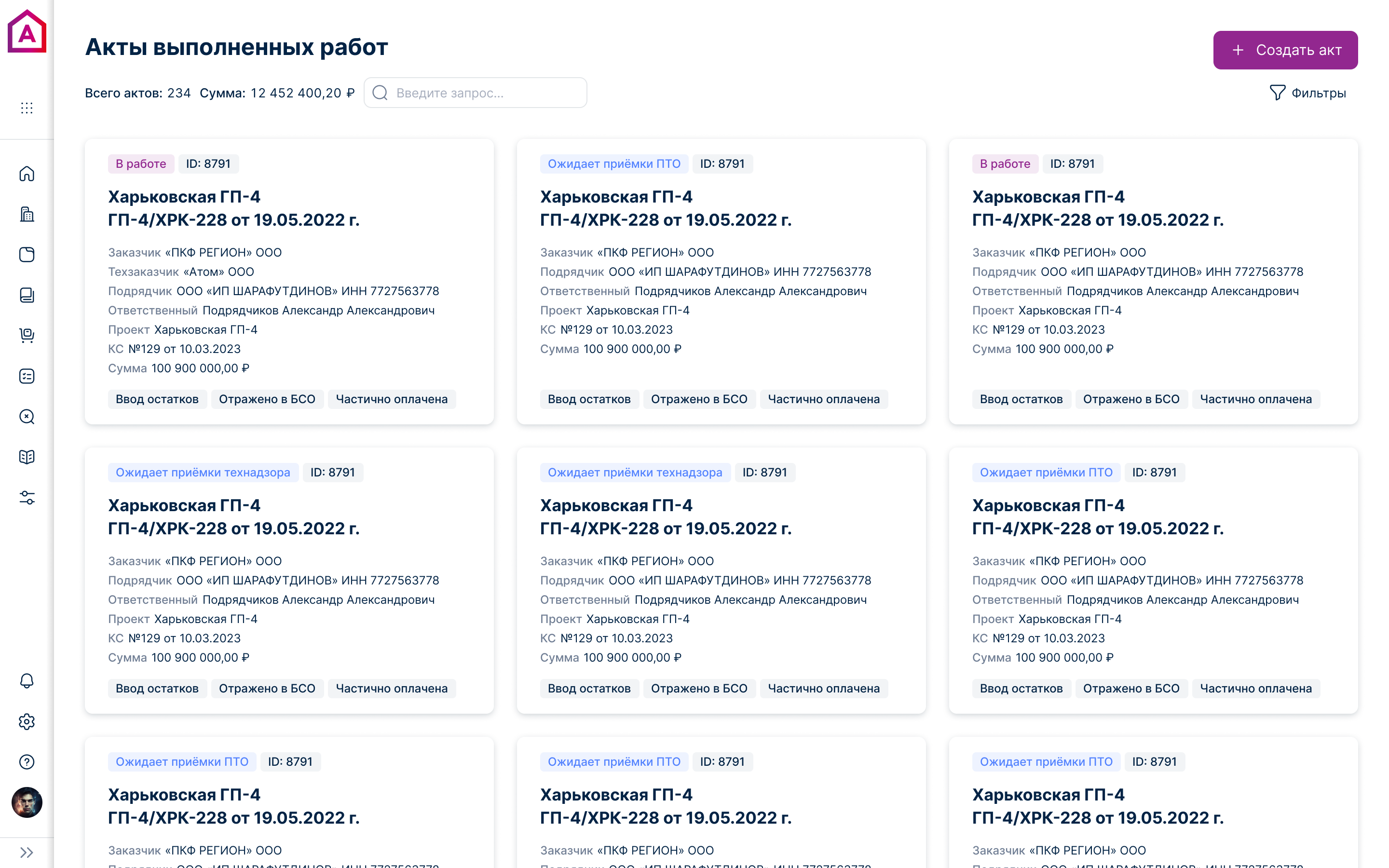
Статусы актов
Инженер ПТО работает с теми актами, у которых стоит один из двух статусов: «Ожидает приемки ПТО» и «В работе».

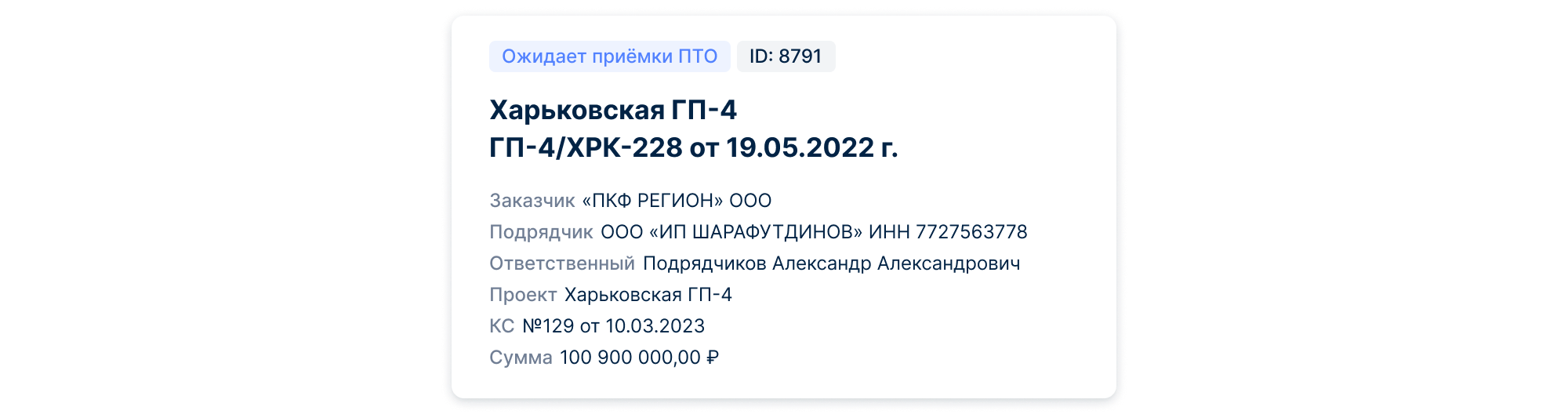
Ожидает приемки ПТО — такой статус означает, что данный акт пришёл вам на проверку от подрядчика
В работе — означает, что акт был взят в работу
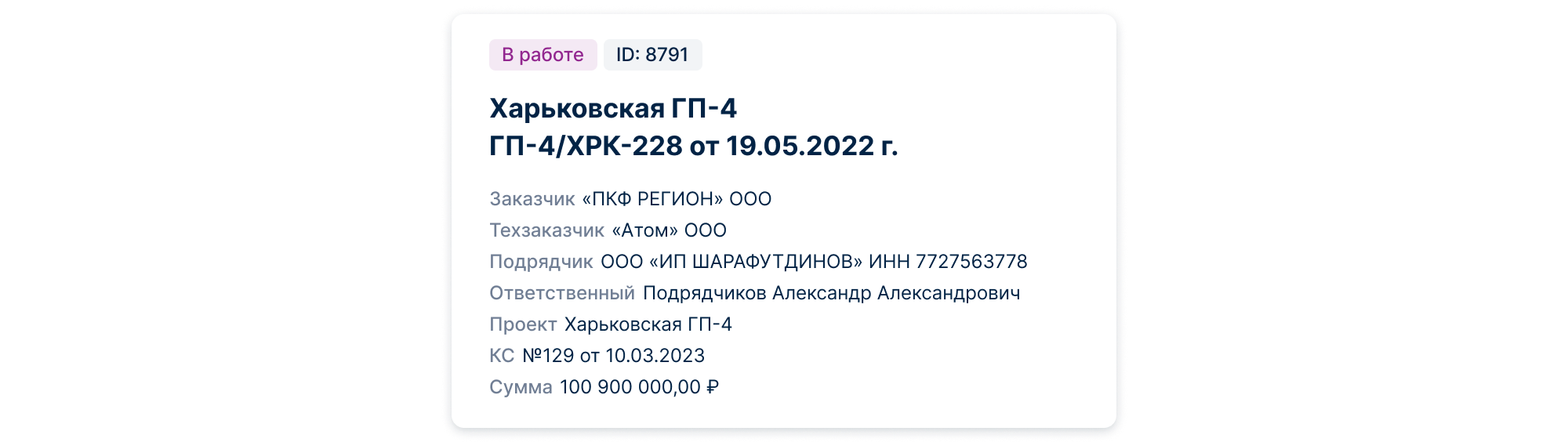
Для того, чтобы открыть акт, необходимо нажать на его карточку.
Как взять акт в работу
Когда вы открываете страницу акта, он доступен только к просмотру. Для того, чтобы вы могли начать работать с актом, вам нужно нажать на кнопку Взять в работу

Разделы внутри акта
Акт состоит из шести разделов:

Реквизиты
Смета
Расчёты
Исполнительная документация
Материалы (этот раздел находится в разработке)
Учёт
Ниже мы познакомимся с некоторыми из них поближе.
Реквизиты
Раздел разбит на несколько блоков: Заказчик, Подрядчик, О проекте, Договор, Дополнительные соглашения, Исполнители
Заказчик
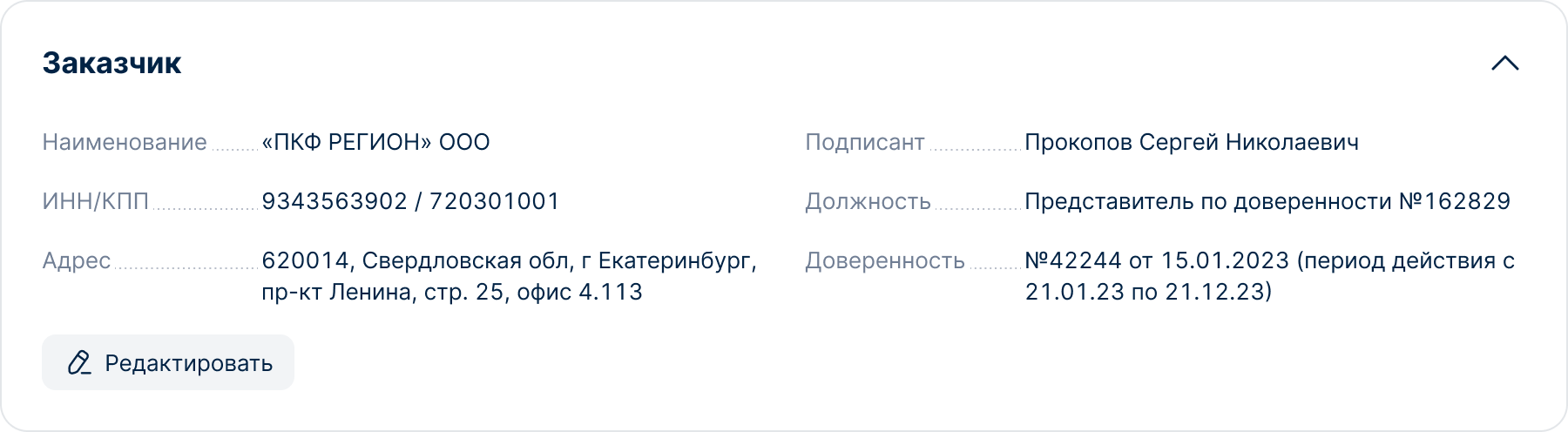
В этом блоке находится общая информация по акту, которую сотруднику ПТО необходимо проверить и дополнительно внести свои данные по доверенности и должности. Блок содержит следующую информацию о заказчике:
Наименование
ИНН/КПП
Адрес
Подписант
Должность
Доверенность
Подрядчик
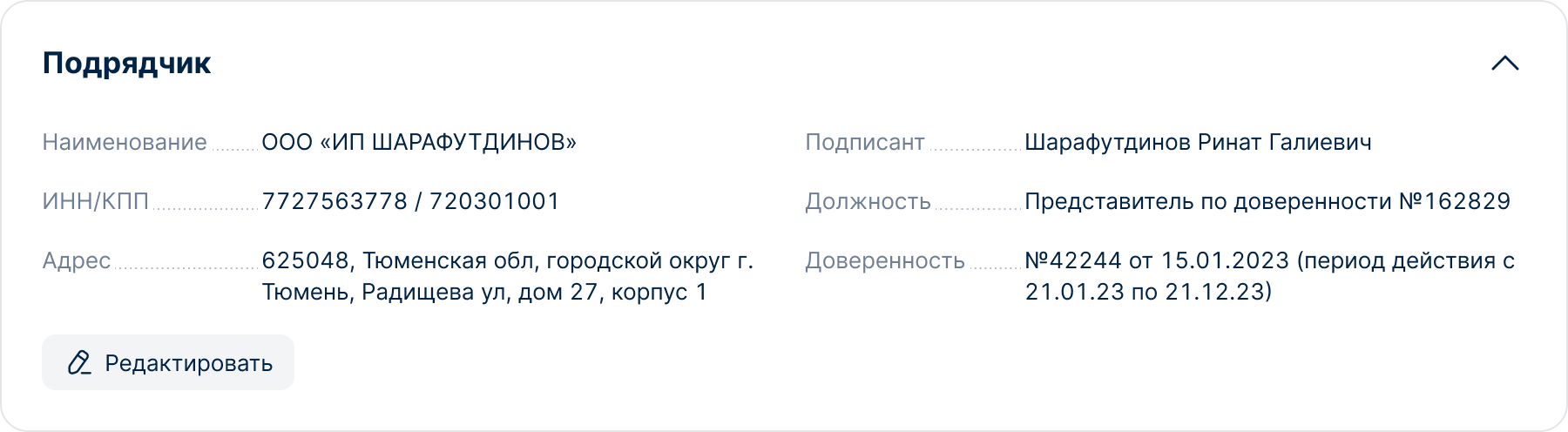
В этом блоке перечислена следующая информация, которую в обязательном порядке до начала работы с актом необходимо проверить на правильность заполнения со стороны подрядчика:
Наименование
ИНН/КПП
Адрес
Подписант
Должность
Доверенность
О проекте, Договор, Дополнительные соглашения, Исполнители
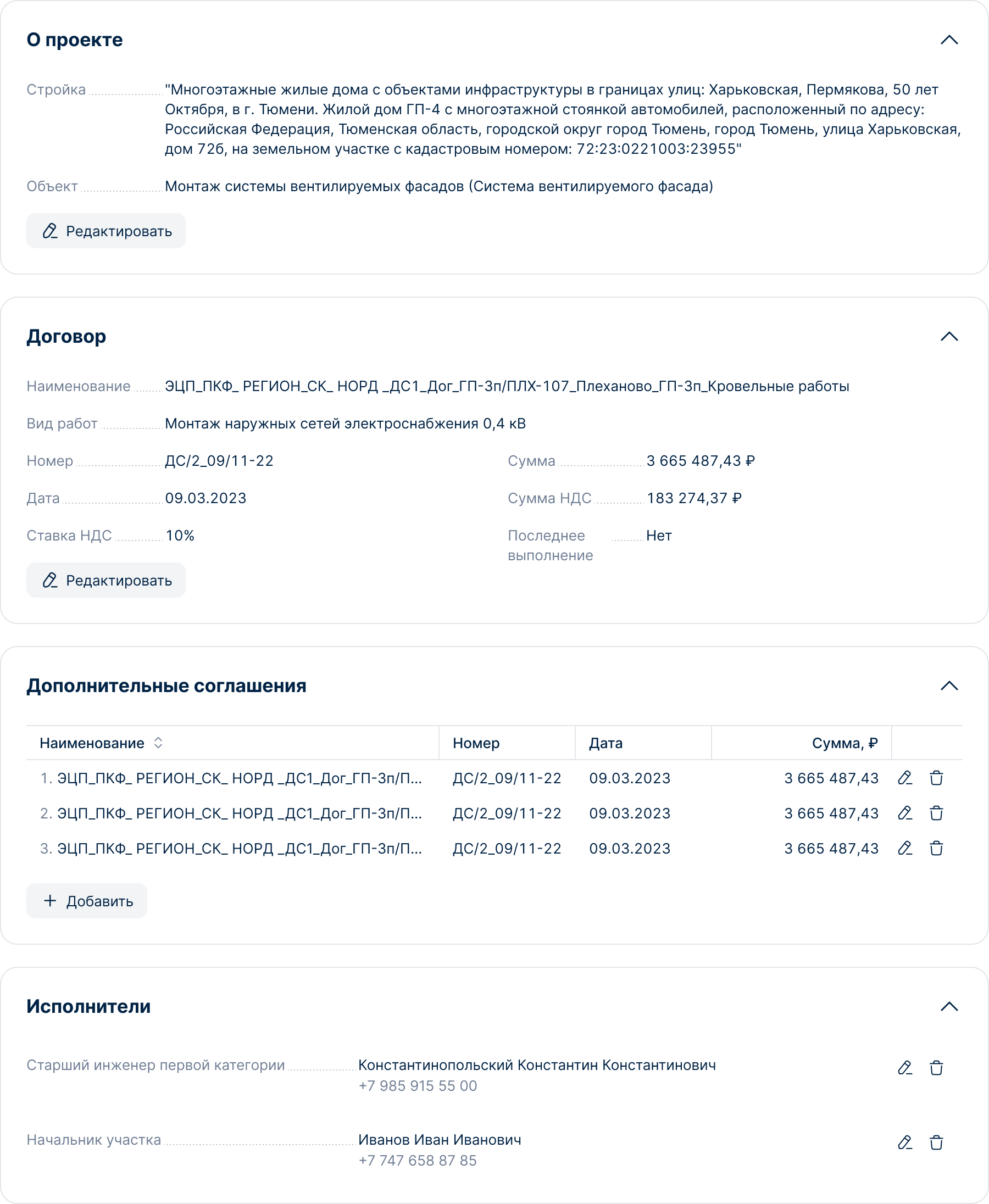
Необходимо ознакомиться с информацией по договору, дополнительных соглашениях и исполнителях со стороны субподрядчика.
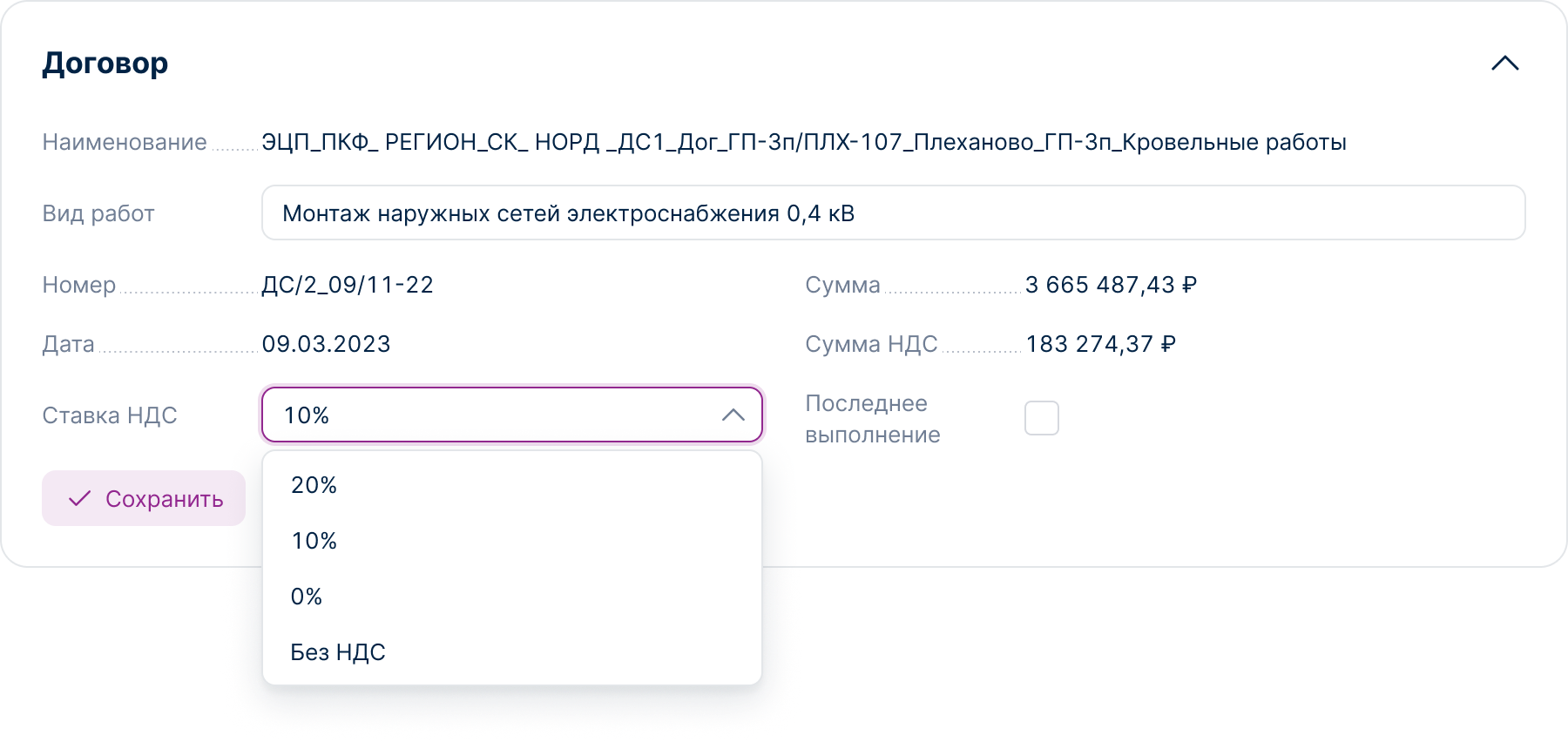
У сотрудников ПТО есть возможность редактировать разделы через кнопку Изменить, если возникла ошибка в данных по одному из разделов.
Также в разделе Договор есть возможность изменить ставку НДС, если она была внесена неправильно.
Смета
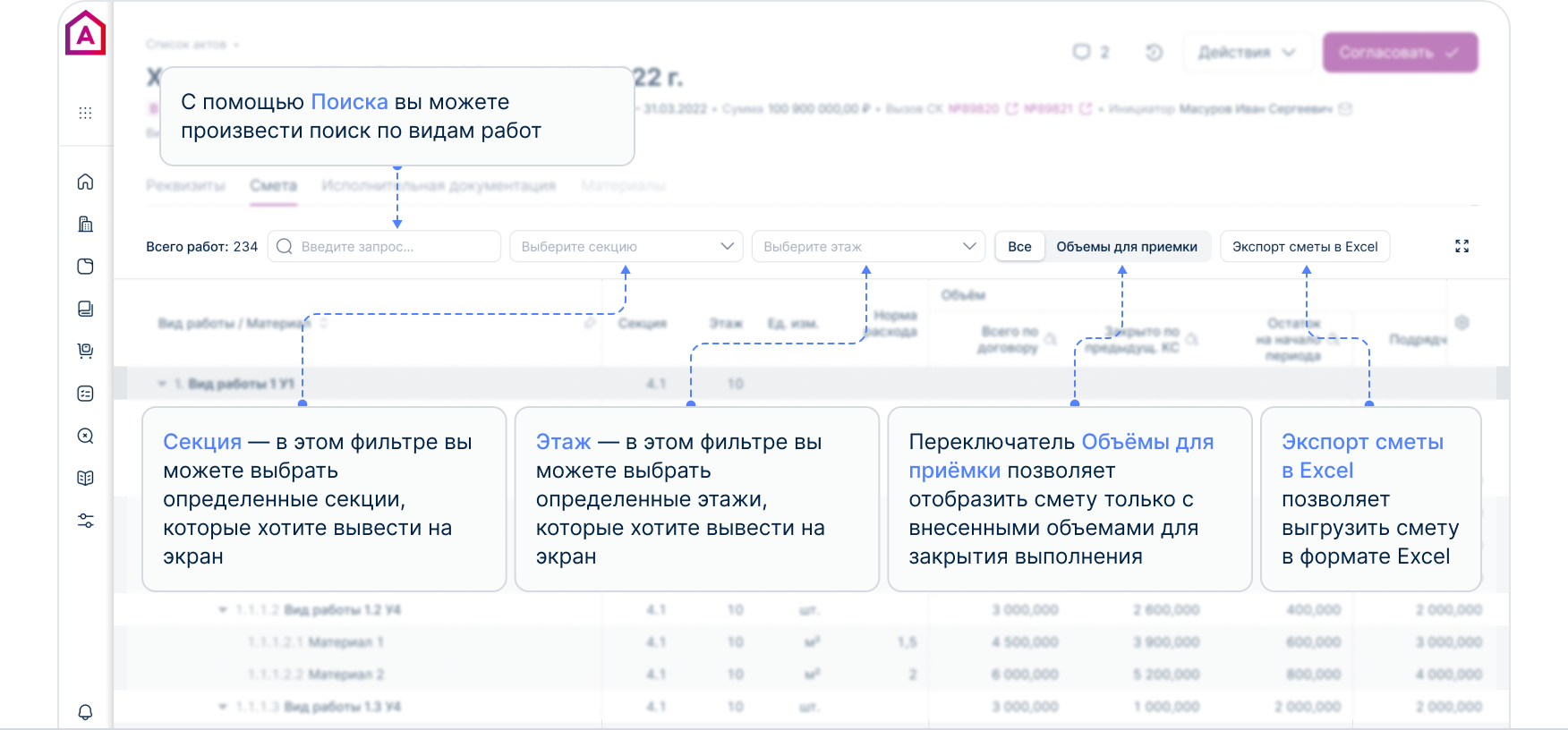
Смета состоит из таблицы и кнопок и полей для ее конфигурирования.
Кнопки и поля для управления сметой
Над сметой находится рад кнопок и полей, которые управляют отображением данных в смете, и кнопка для экспорта сметы в Excel.
Действия внутри таблицы
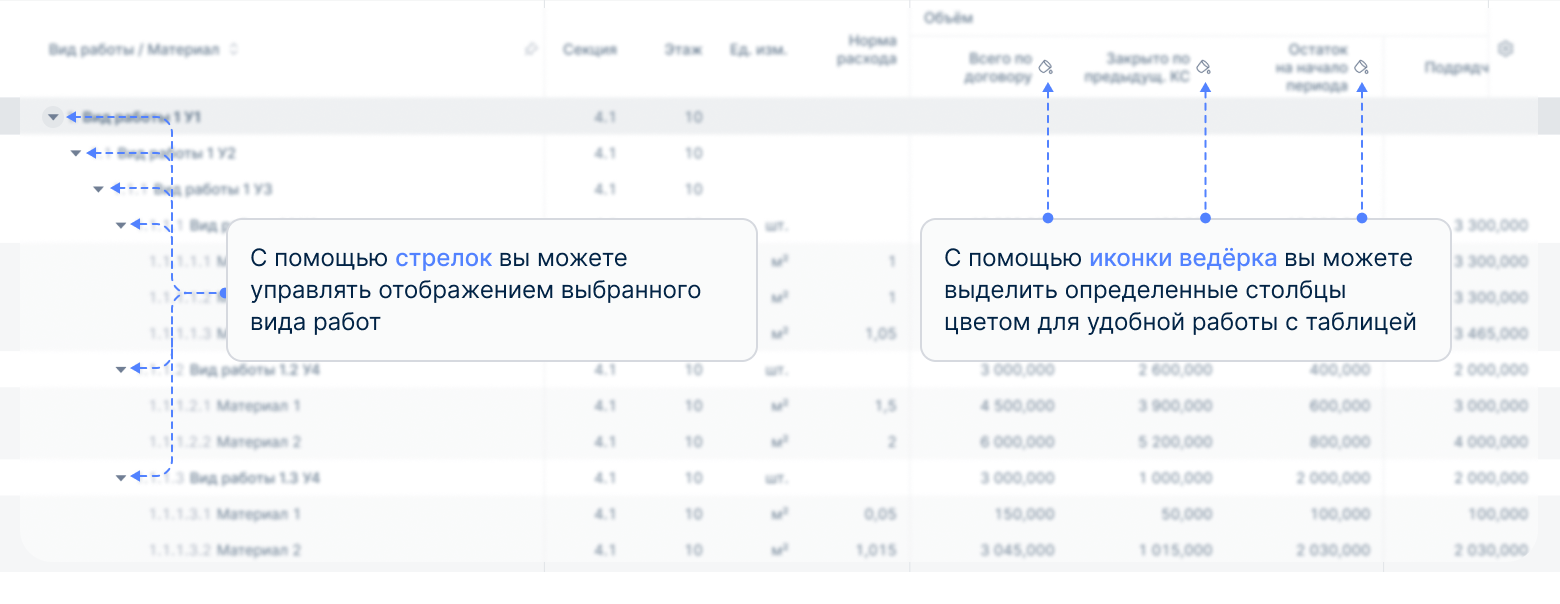
В таблице сметы можно управлять отображением видов работ и материалов, а также возможность выделять разными цветами столбцы для удобства работы
Настройки таблицы
При нажатии на шестеренку откроется окно управления таблицей
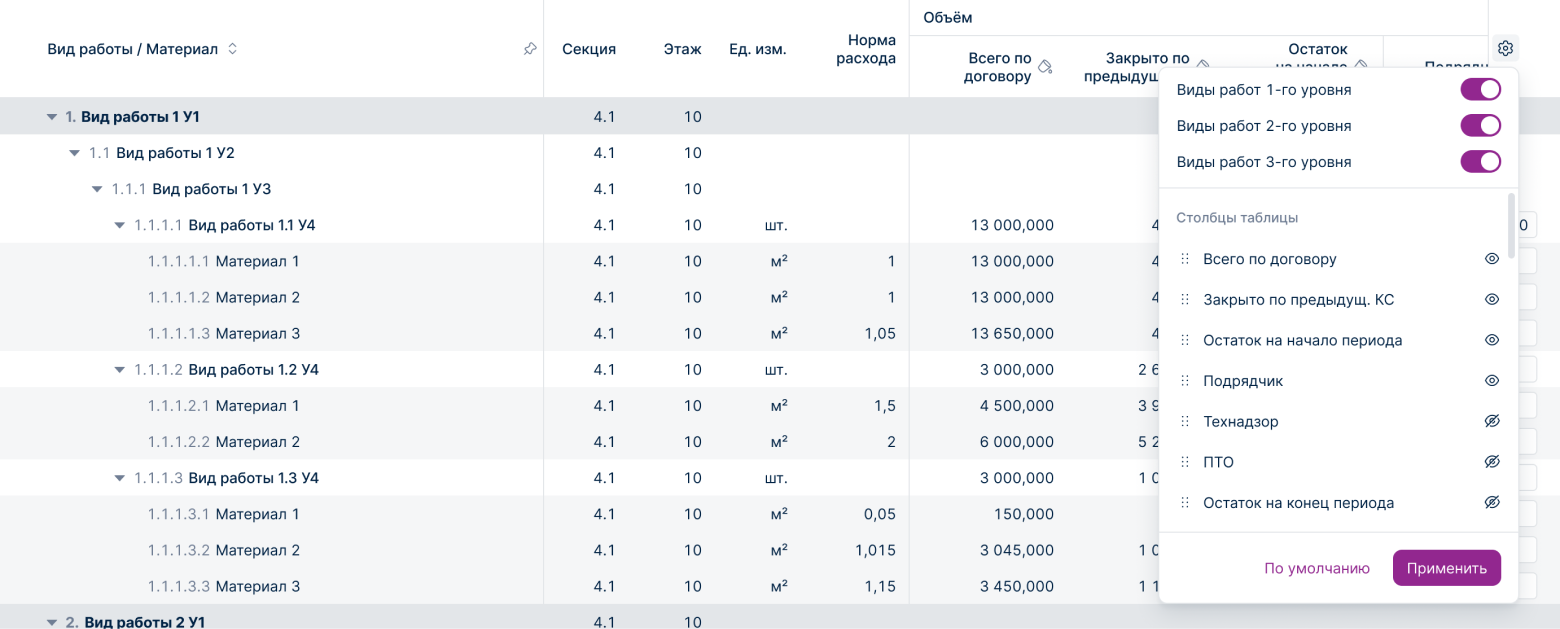
Переключатель видов работ позволяет скрыть все имеющиеся виды работ выбранного уровня
Иконка Переместить (шесть точек перед названием столбца) — позволяет перетаскивать столбцы, меняя их очередность в рамках определенного вида работ
Иконка Скрыть (глаз)— позволяет скрывать или отображать выбранный столбец

Примечание
Все настройки, связанные с конфигурированием системы, будут сохраняться в рамках текущего акта. Для сброса всех настроек нужно нажать на кнопку «По умолчанию» в блоке «Настройки».
Подтверждение объемов
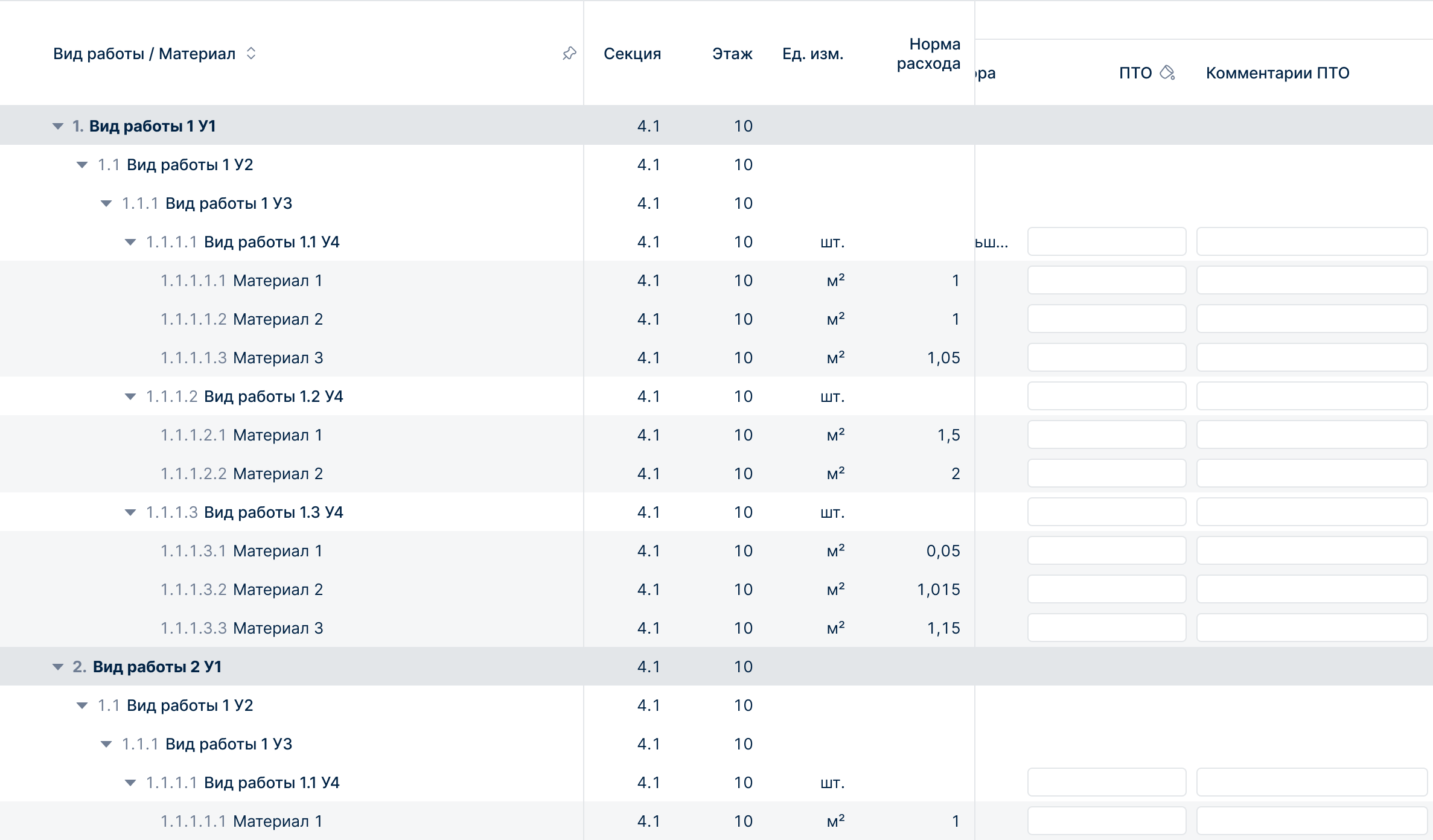
Для заполнения объемов вам необходимо подтвердить объемы по видам работ и материалам в столбце «ПТО», либо внести часть объемов, к которым имеются замечания. Также есть возможность оставить комментарий для каждой позиции вида работ и материала.
Расчёты
В этом блоке сотруднику ПТО необходимо проверить Итоговые расчёты для КС-3, чтобы система автоматически
сформировала корректные данные в КС-3.
сформировала корректные данные в КС-3.
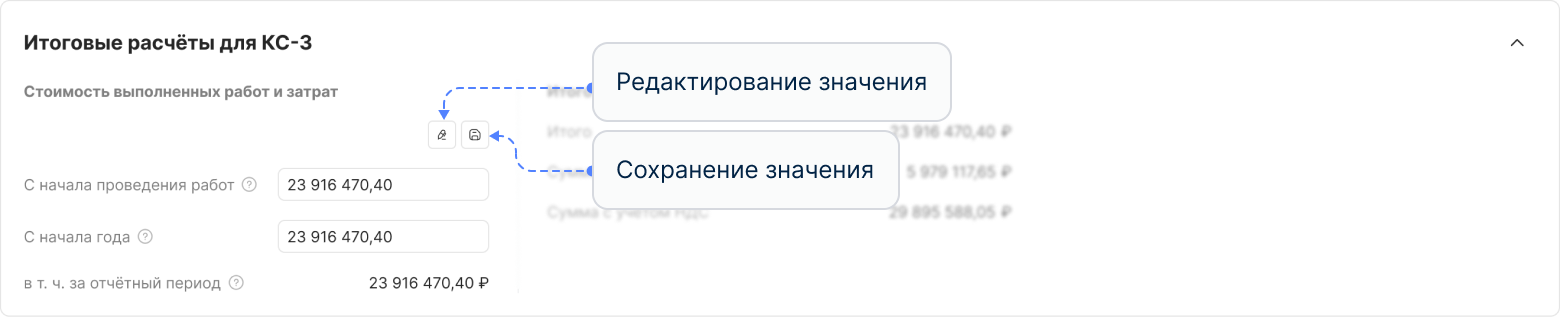
Для редактирования значений необходимо сначала нажать кнопку Редактировать, а после того, как вы внесли изменения, нажать кнопку Сохранить.
Исполнительная документация
В данном блоке подрядчик подгружает обязательный документ КС-6 (временное решение, далее будет автоматическое формирование КС-6), а также исполнительную документацию по своему фронту работ. Сотрудник ПТО обязан проверить наличие исполнительной документации по принятым работам и форму КС-6 на оформление и объёмы. Ознакомиться с исполнительной документацией можно через значок просмотра

Продвижение акта
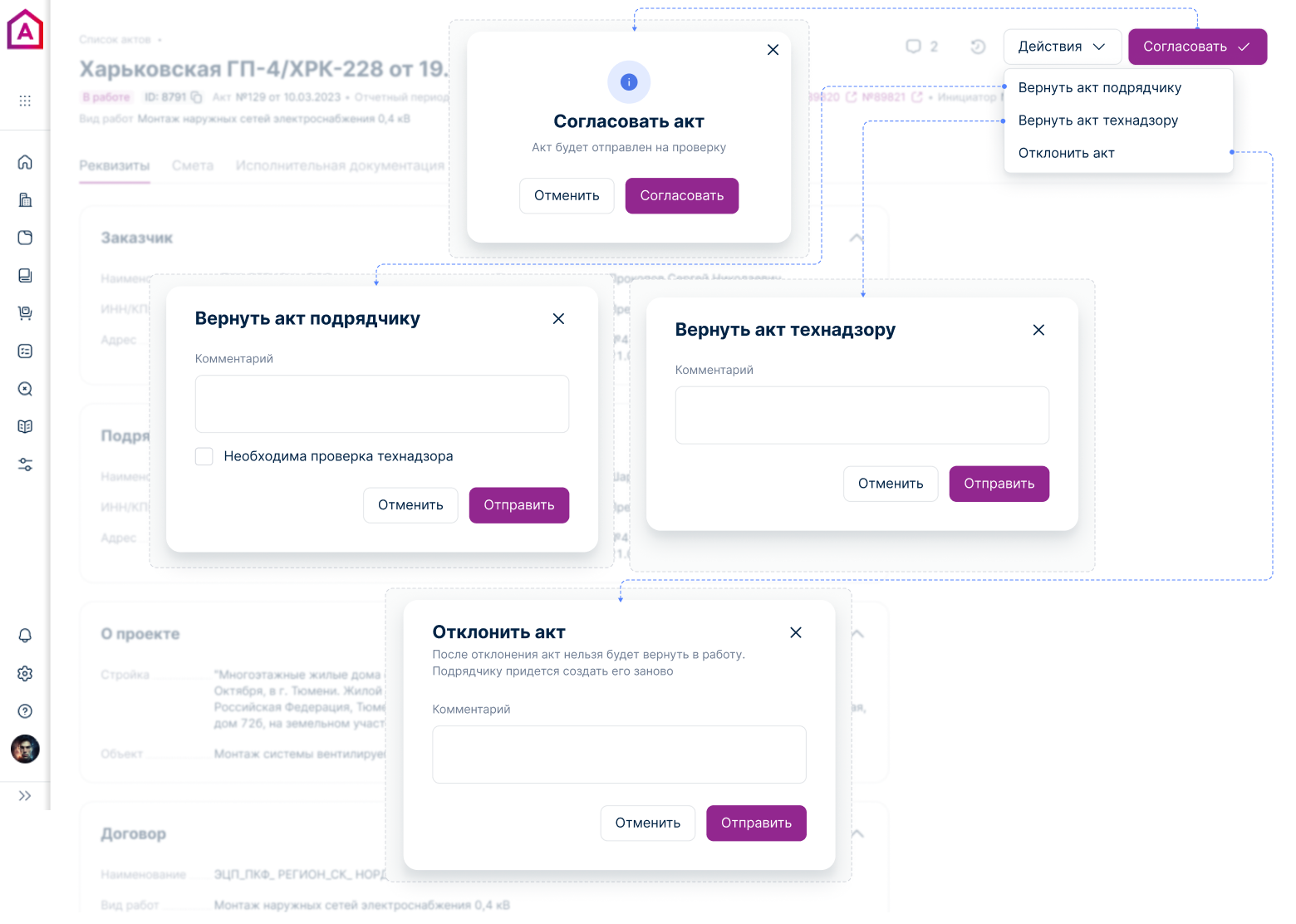
Действие Согласовать означает, что объемы верны и корректны. После согласования акт уходит сотрудникам бухгалтерии в статус Расчёт удержаний
Действие Вернуть акт подрядчику означает, что подрядчик допустил ошибки в заполнении акта или не прикрепил документацию. При совершении этого действия вы можете добавить проверку технадзора на данном этапе. Если проверка необходима, то нужно нажать на галочку с текстом Необходима проверка технадзора
Действие Вернуть акт технадзору позволяет вернуть акт на доработку сотруднику технадзора
После проверки акта есть возможность отклонить акт. Нажатие кнопки Отклонить акт означает, что возникли ошибки или вопросы в корректности акта от подрядчика и есть необходимость создать акт заново
Пакет документов
После согласования подрядчиком и бухгалтерией акт переходит в статус На подписании
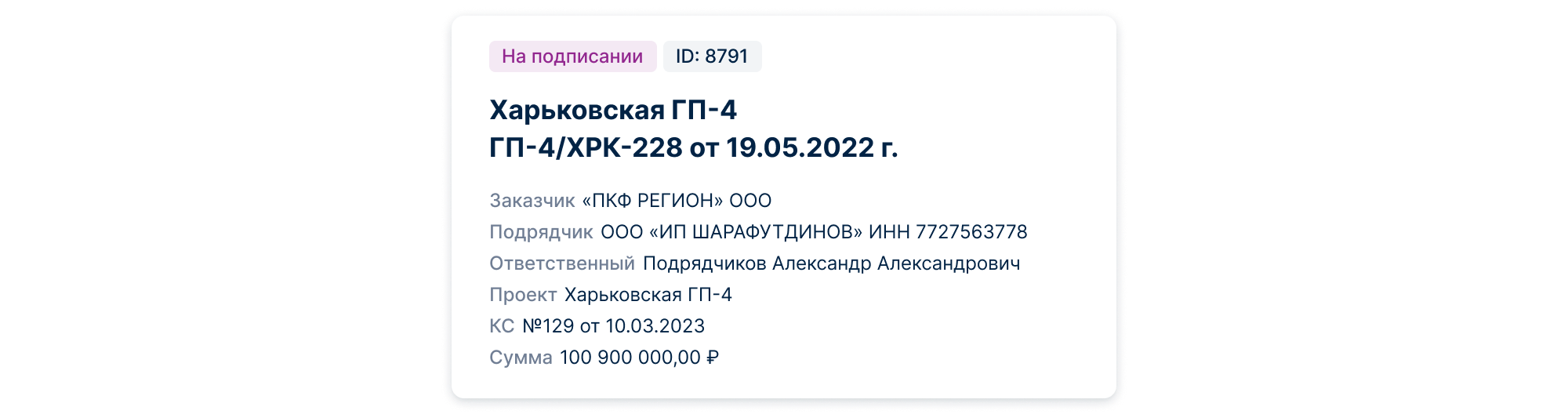
Статус На подписании присваивается после того, как бухгалтерия согласует печатные формы.
В этом статусе акта сотруднику ПТО необходимо выгрузить подписанные печатные формы из Диадок, а затем прикрепить подписанные формы с ЭЦП в блок Обязательные документы через функцию редактирования документа.
Числовые значения в блоках Счет на оплату и Счет-фактура заполняет подрядчик
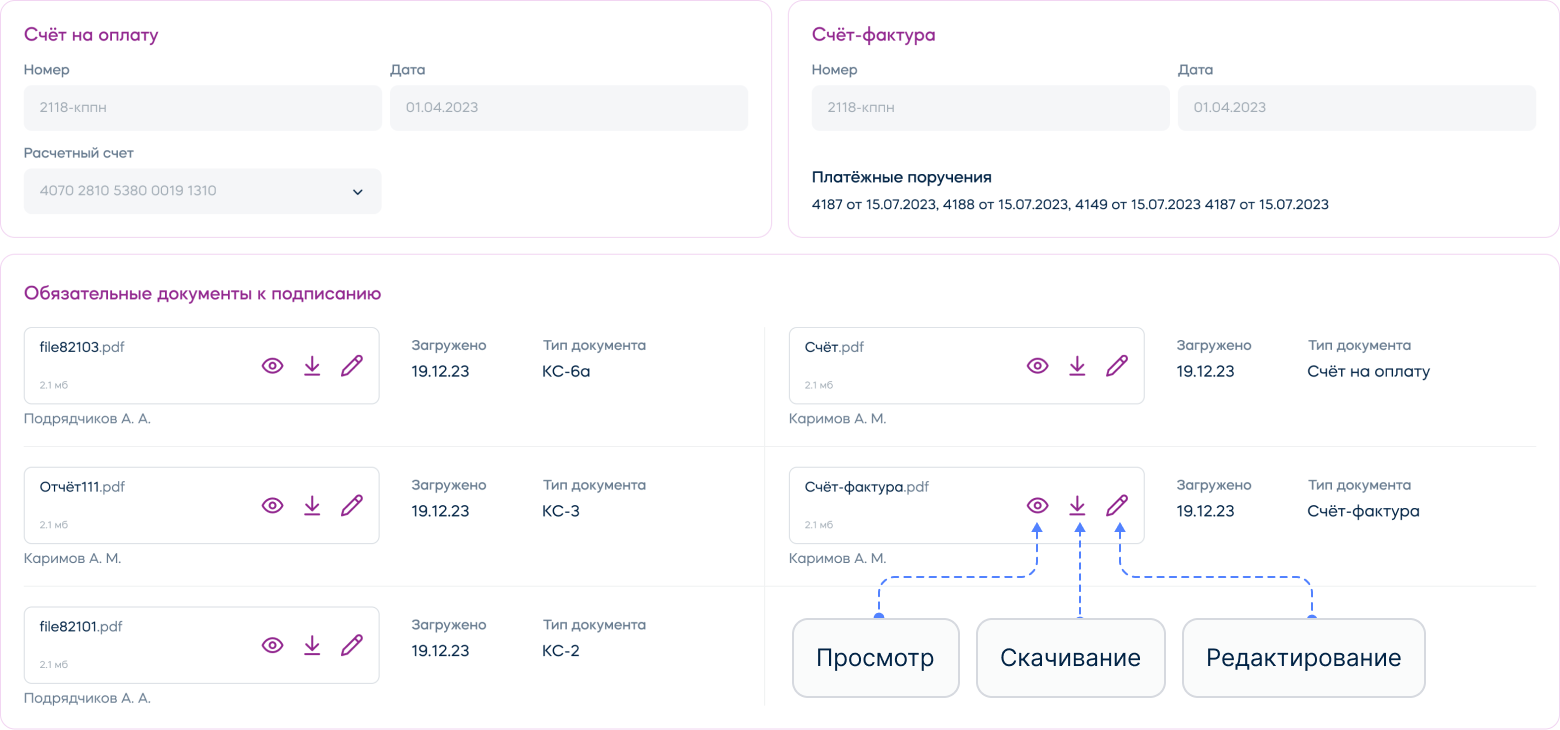
На данном этапе есть возможность вернуть акт на доработку через кнопку Действия — Вернуть акт подрядчику.

Для того, чтобы подписать акт, необходимо нажать кнопку Подписать.
Статус Подписан с двух сторон означает, что акт прошел все этапы проверки, и сотрудник ПТО подтвердил корректность акта для закрытия выполнения.
Ваша обратная связь важна для нас
Так как наш продукт находится в стадии разработки и пилотирования, будем рады вашей обратной связи по работе
АС Выполнение на электронную почту denis.kaprykov@stranadev.ru
АС Выполнение на электронную почту denis.kaprykov@stranadev.ru