
Список актов выполненных работ
После авторизации вы попадаете на страницу со списком актов выполненных работ
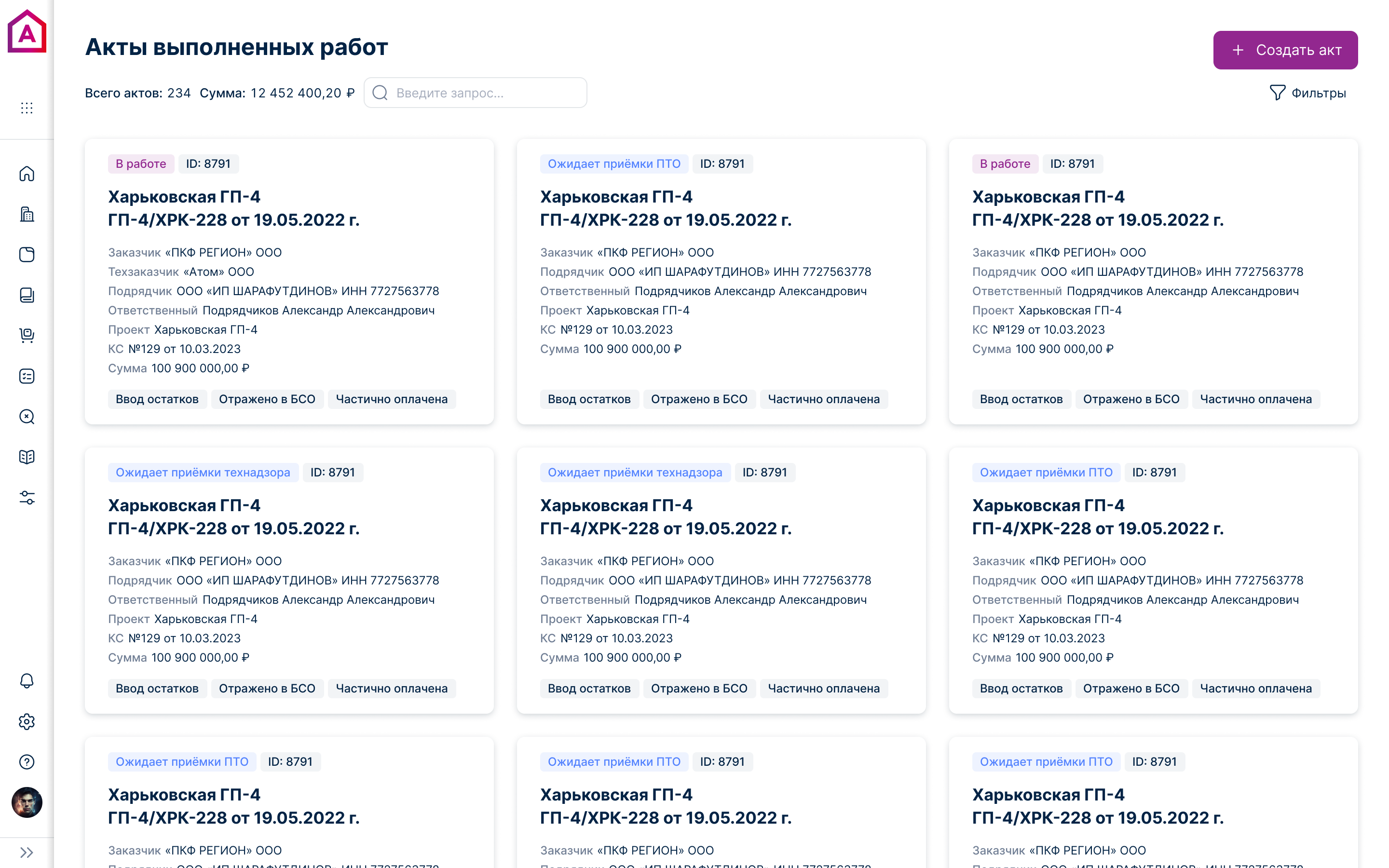
В правом верхнем углу есть кнопка Создать акт. Для создания акта нужно кликнуть на эту кнопку

Что делать, если у меня нет такой кнопки?
Если кнопки нет, вам необходимо написать в Техподдержку и попросить ресурсы на создание акта по вводу остатков
Создание акта
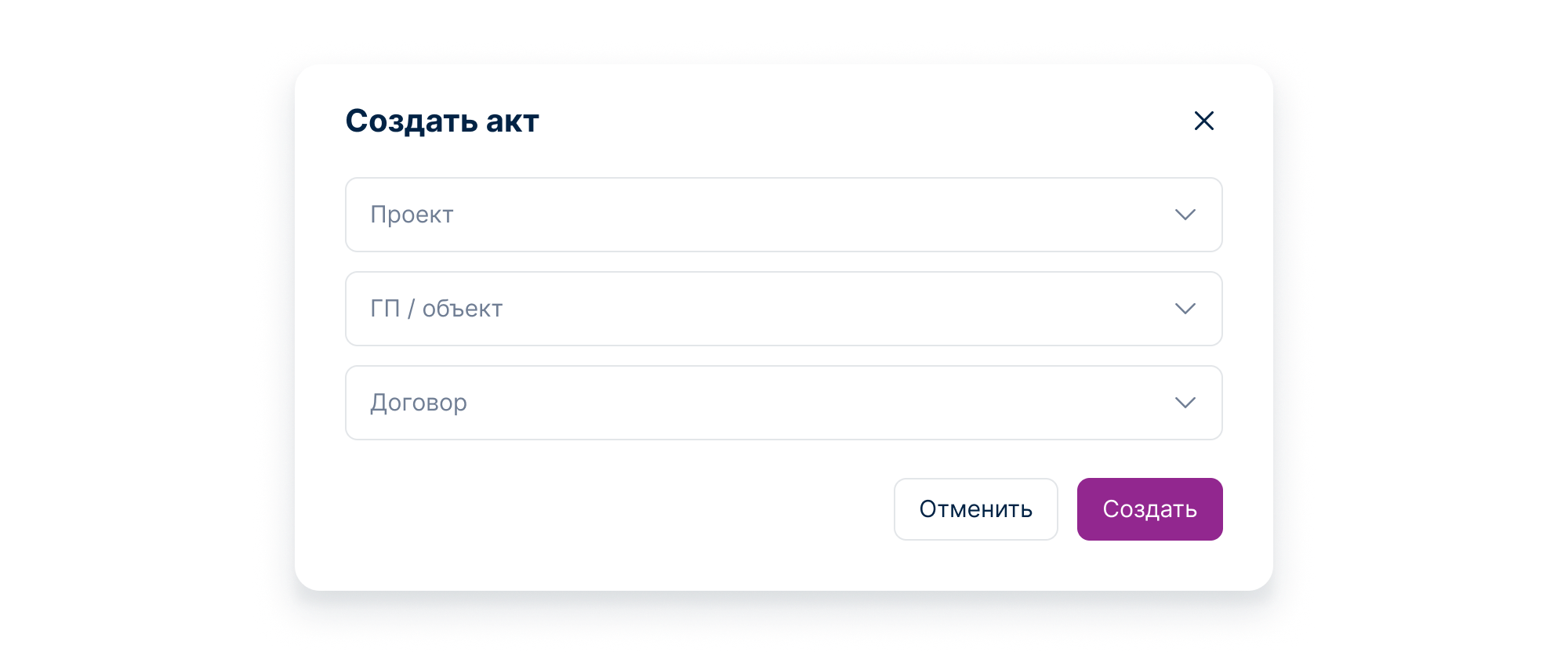
В открывшемся окне вам необходимо заполнить поля Проект, ГП / объект и Договор. Поля можно выбирать в любом порядке. Так, если вы сперва заполните поле Договор, то все остальные поля заполнятся автоматически.
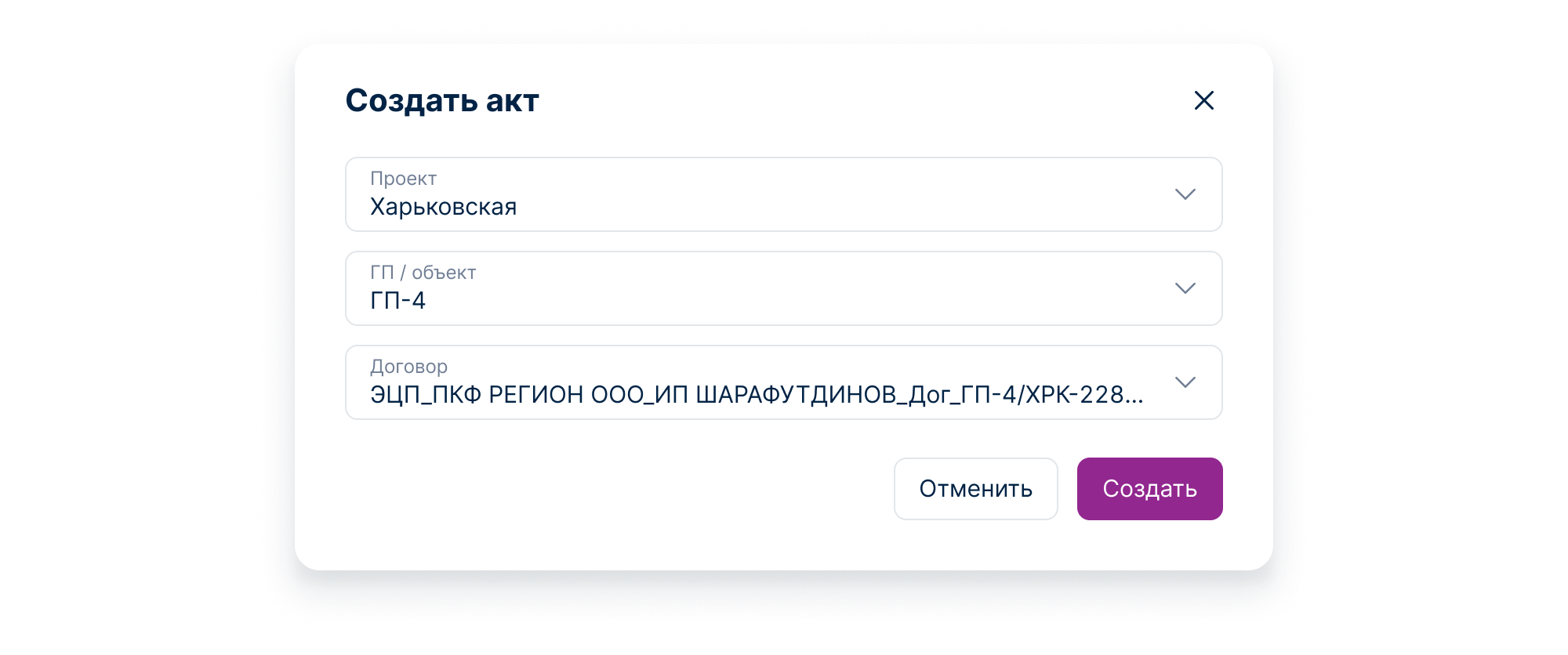
После создания акта он появится в общем списке актов в статусе Черновик
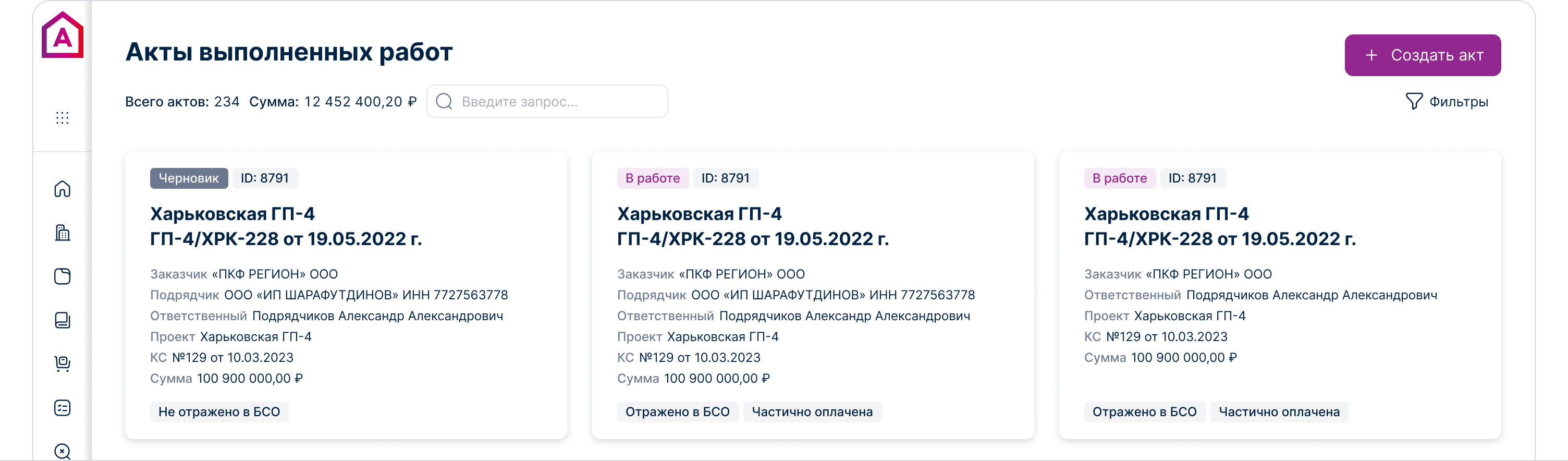
Разделы внутри акта
Акт состоит из четырёх разделов:


Реквизиты
Смета
Исполнительная документация
Материалы (этот раздел находится в разработке)
Ниже мы познакомимся с некоторыми из них поближе.
Реквизиты
Раздел разбит на несколько блоков: Заказчик, Подрядчик, О проекте, Договор, Дополнительные соглашения, Исполнители
Подрядчик
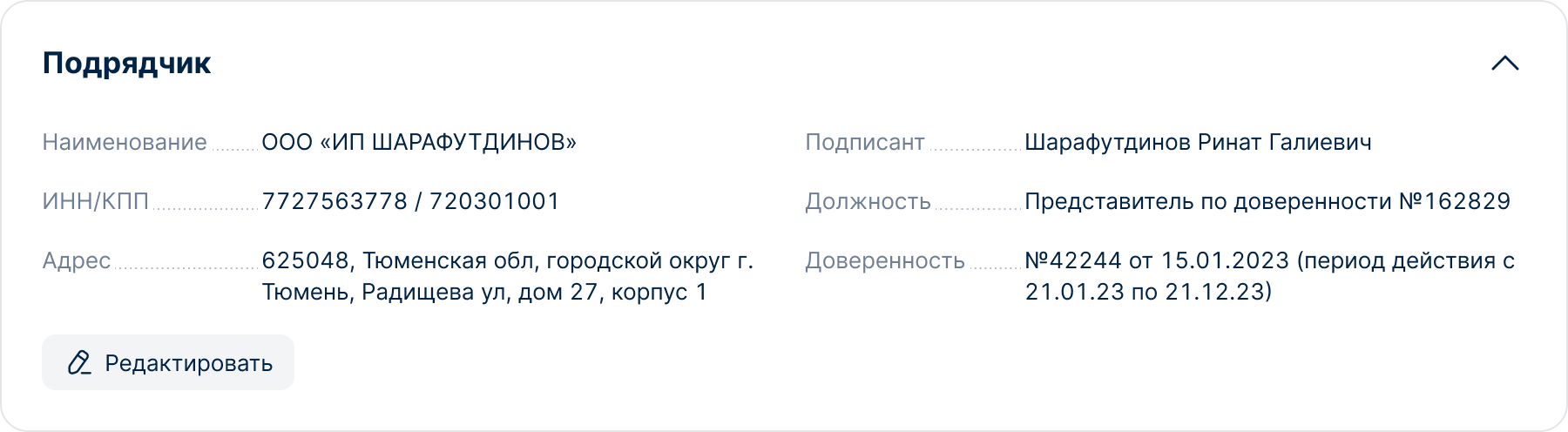
В этом блоке перечислена следующая информация, которую необходимо проверить на правильность:
Наименование
ИНН/КПП
Адрес
Подписант
Должность
Доверенность
У вас есть возможность редактировать этот раздел через кнопку Редактировать, если возникла ошибка в данных по одному из разделов.
О проекте
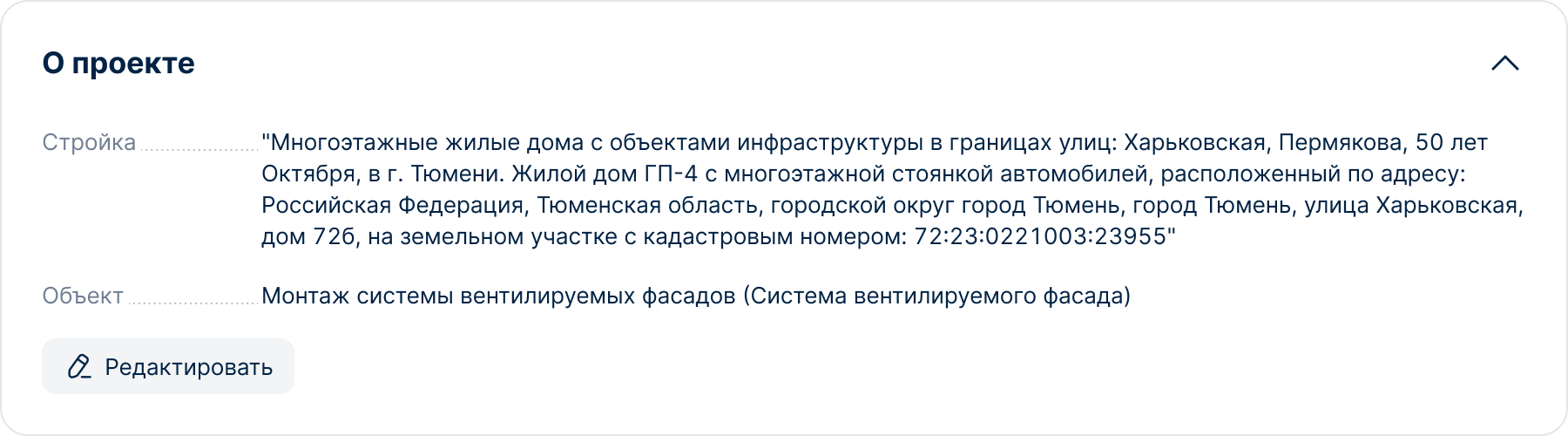
В этом блоке перечислена следующая информация, которую необходимо заполнить:
Стройка
Объект (необходимо внести юридический адрес по договору)
Договор и Дополнительные соглашения
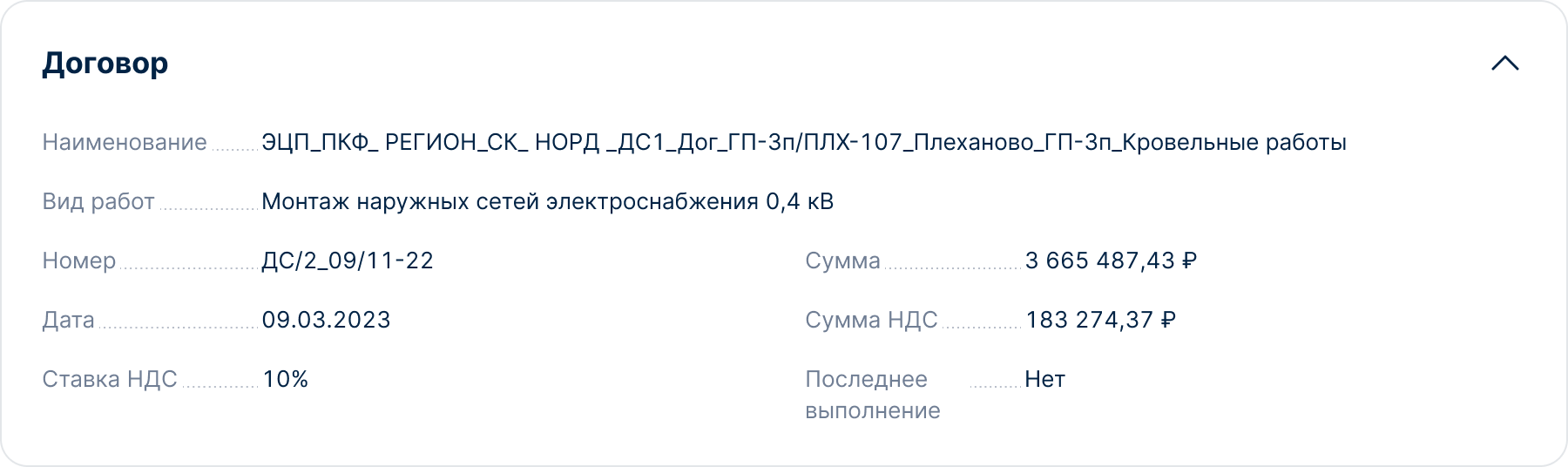
В блоке Договор необходимо проверить информацию по основному договору.
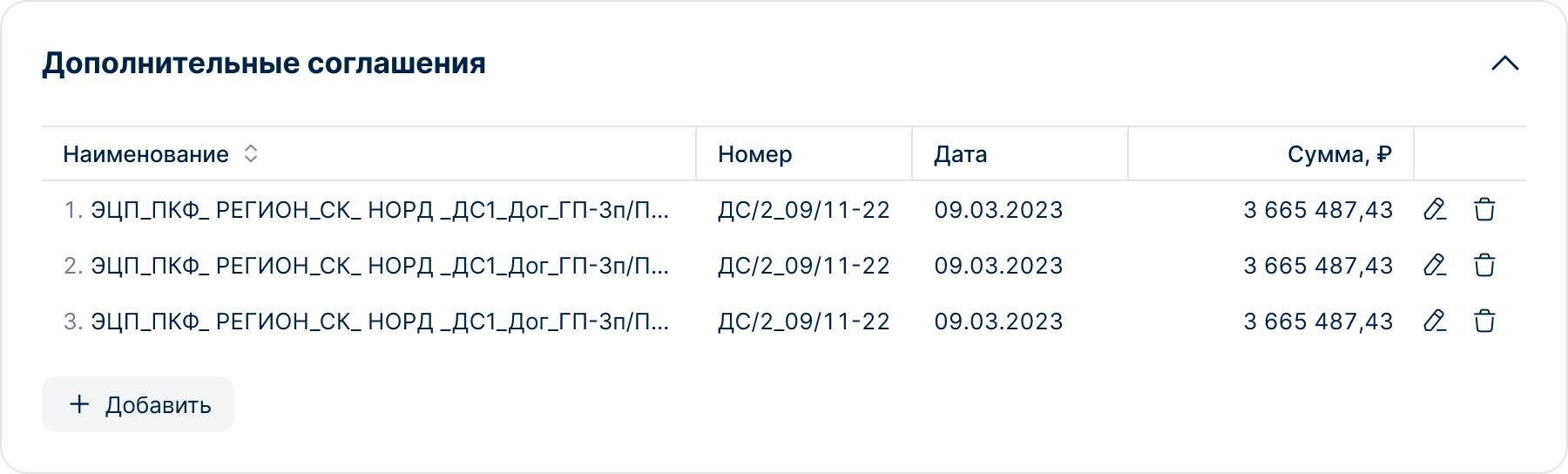
В разделе Дополнительные соглашения при наличии дополнительных соглашений необходимо проверить информацию по ним и при необходимости внести корректировки
Смета
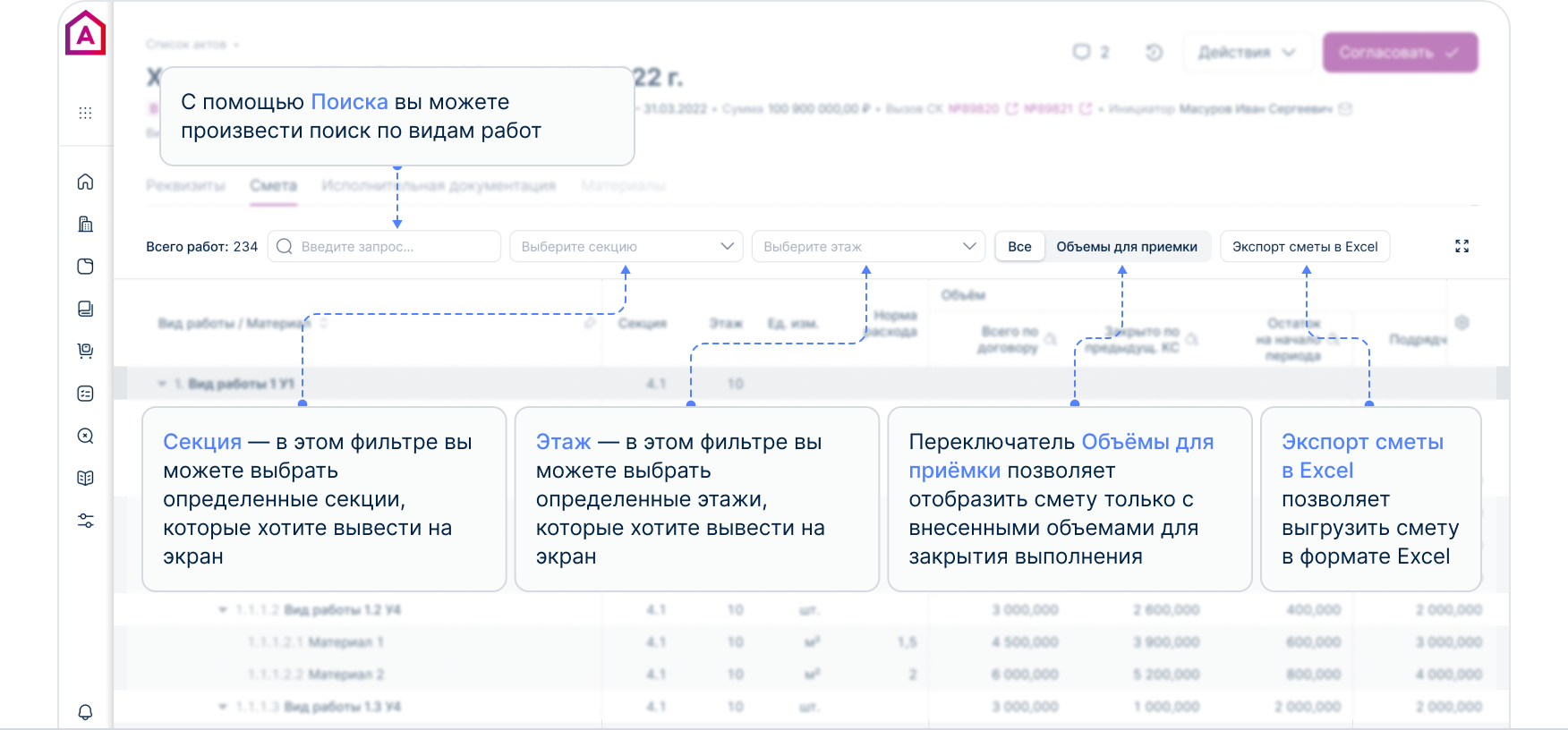
Смета состоит из таблицы и кнопок и полей для ее конфигурирования.
Кнопки и поля для управления сметой
Над сметой находится рад кнопок и полей, которые управляют отображением данных в смете, и кнопка для экспорта сметы в Excel.
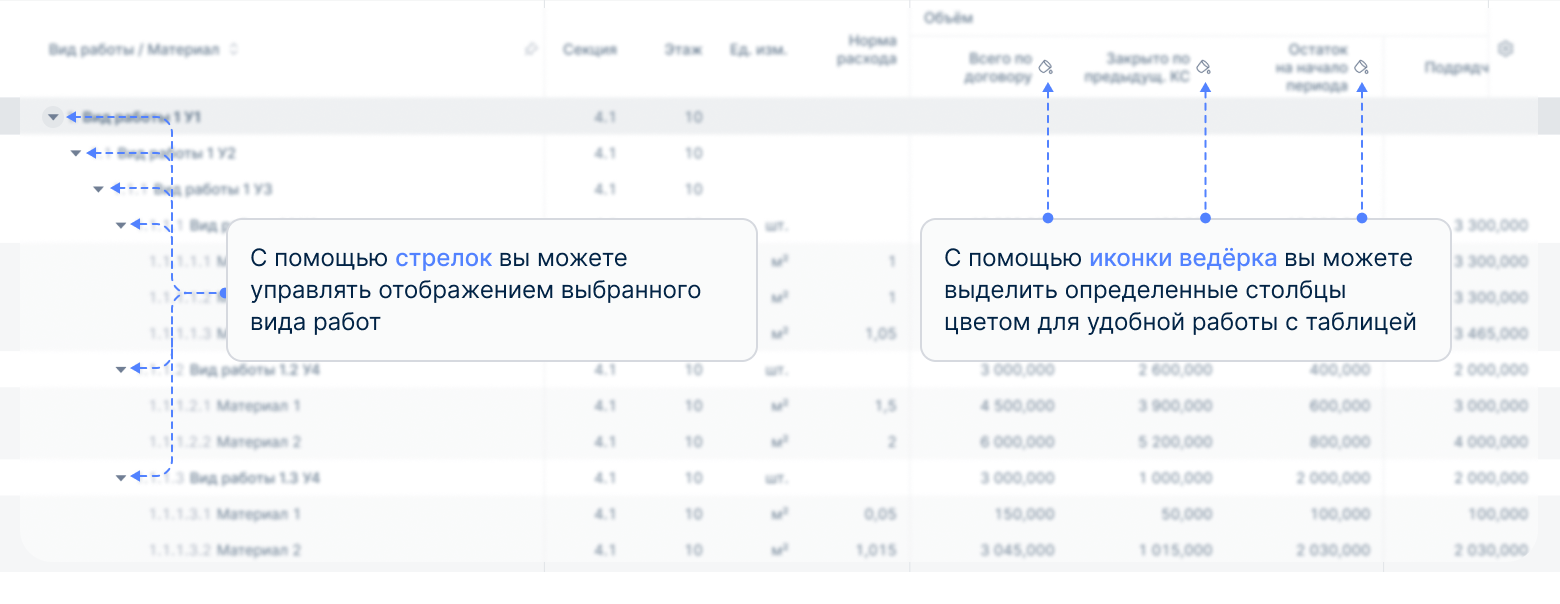
Действия внутри таблицы
В таблице сметы можно управлять отображением видов работ и материалов, а также возможность выделять разными цветами столбцы для удобства работы
Настройки таблицы
При нажатии на шестеренку откроется окно управления таблицей
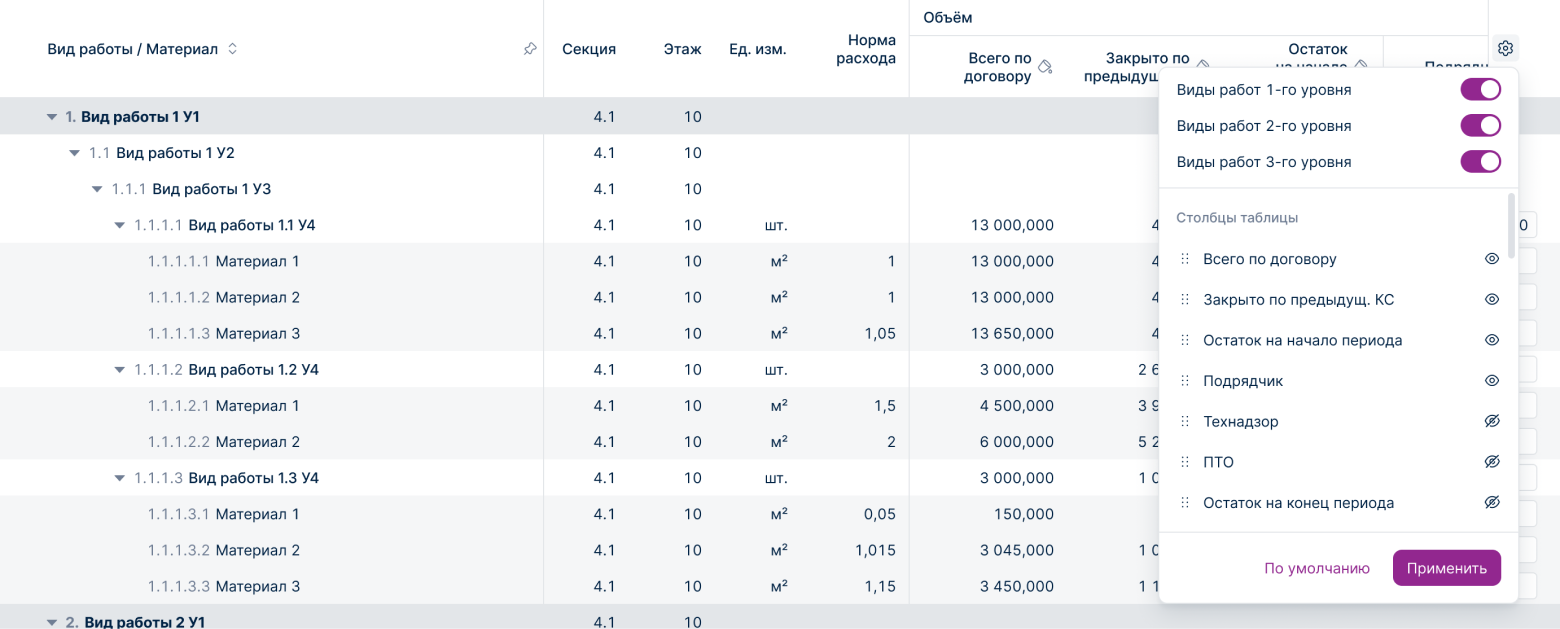
Переключатель видов работ позволяет скрыть все имеющиеся виды работ выбранного уровня
Иконка Переместить (шесть точек перед названием столбца) — позволяет перетаскивать столбцы, меняя их очередность в рамках определенного вида работ
Иконка Скрыть (глаз)— позволяет скрывать или отображать выбранный столбец
Примечание
Все настройки, связанные с конфигурированием системы, будут сохраняться в рамках текущего акта. Для сброса всех настроек нужно нажать на кнопку «По умолчанию» в блоке «Настройки».
Заполнение объемов
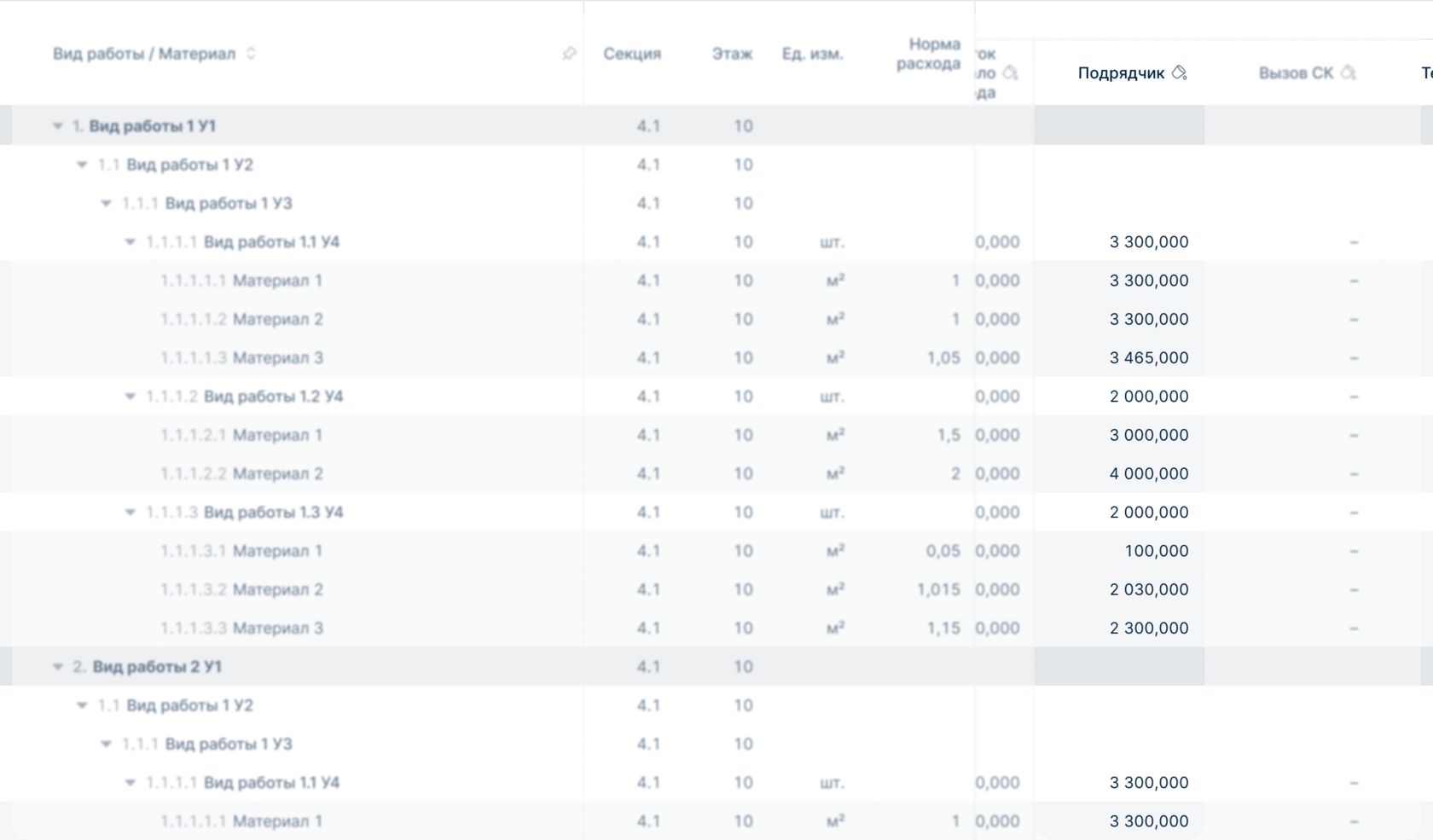
Для заполнения объемов вам необходимо внести данные по видам работ и материалам в столбец Подрядчик
Исполнительная документация
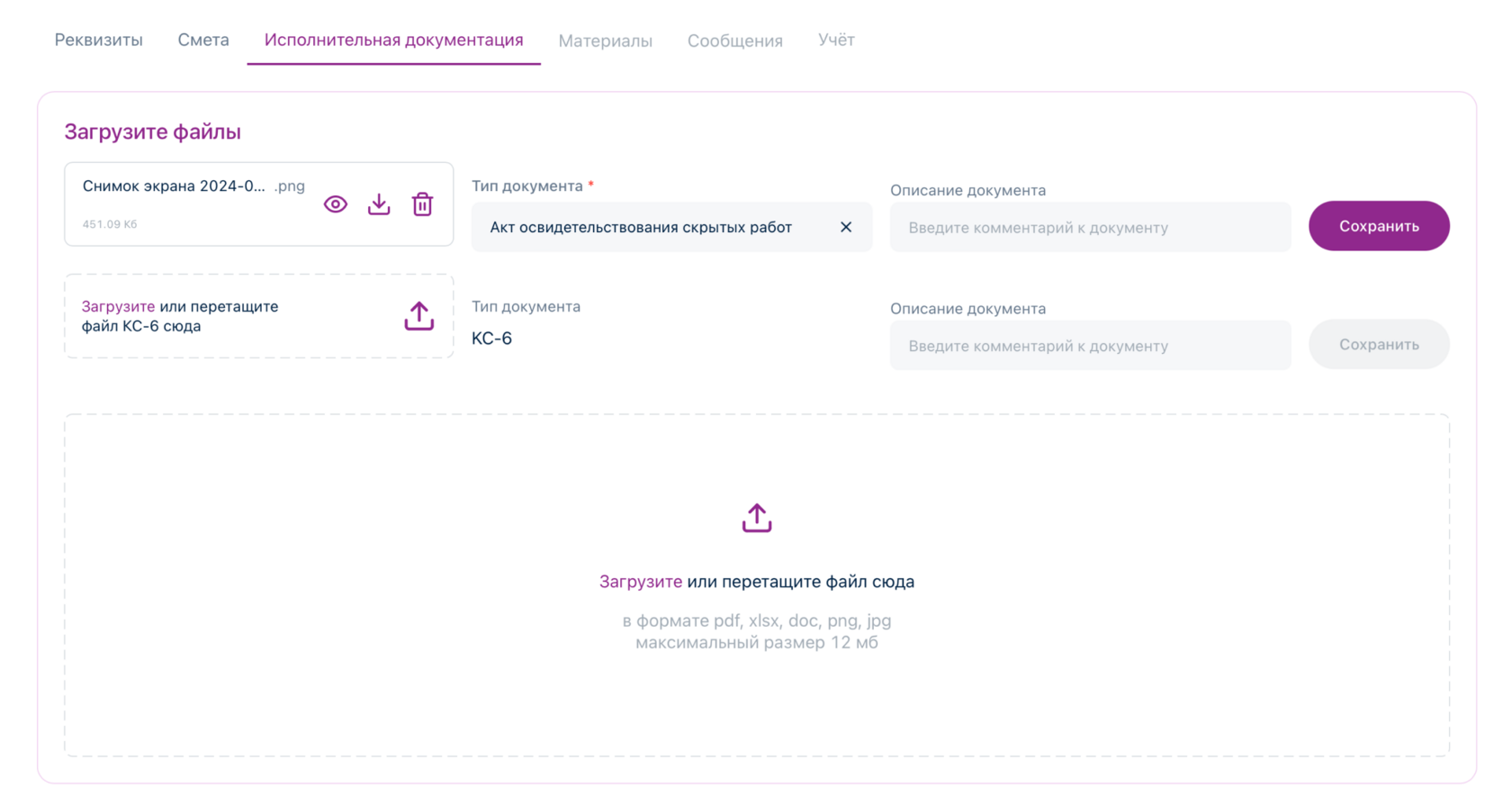
Для отправки на согласование вам необходимо загрузить в раздел Исполнительная документация обязательный документ КС-6, выбрать соответствующий тип документа после загрузки и нажать Сохранить. На эту же страницу вы можете добавить другую исполнительную документацию (схемы, акты, сертификаты, планы и прочее)
Отправка акта на согласование
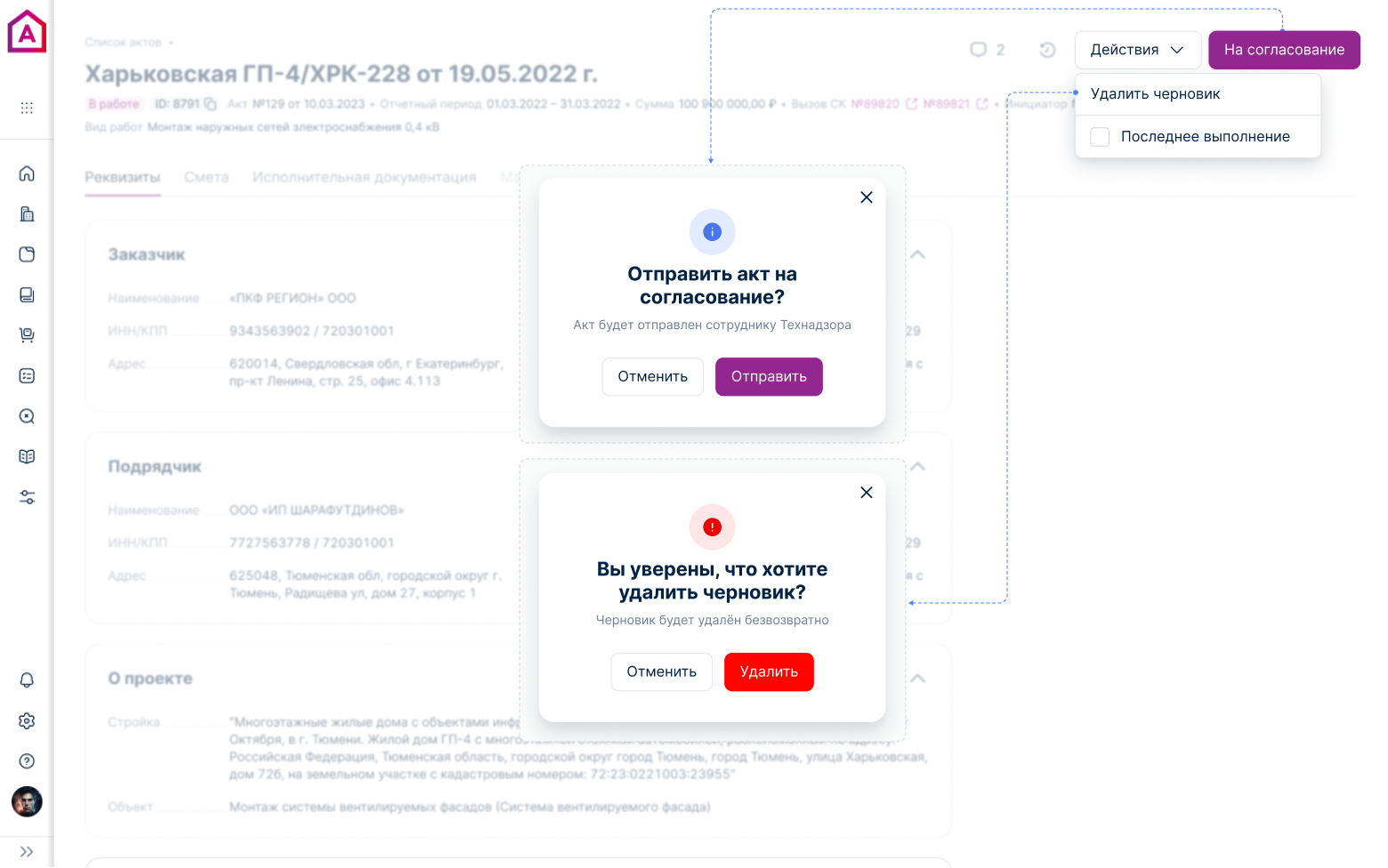
Для продвижения акта необходимо нажать на кнопку На согласование
Также у вас есть возможность удалить черновик, либо поставить пометку о последнем выполнении, делается это через кнопку Действия, после чего откроется окно с выбором Удалить черновик или Последнее выполнение
Действие Удалить черновик означает, что возникли ошибки и есть техническая необходимость пересоздать акт
Галочка Последнее выполнение добавляет акту статус последнего выполнения. Воспользуйтесь этой галочкой, если все объемы по договору а этом акте закрываются до нуля
Замечания по вашему акту
После отправки акта на проверку вам может вернуться акт со статусом Имеются замечания к подрядчику. Этот статус означает, что у одного из наших подразделений имеются замечания по вашему акту. С замечаниями вы можете ознакомиться, перейдя в свой акт

Как взять акт в работу
Когда вы открываете страницу акта, он доступен только к просмотру. Для того, чтобы вы могли начать работать с актом, вам нужно нажать на кнопку Взять в работу

Счёт-фактура и счёт на оплату
После прохождения всех этапов согласования и устранения замечаний ваш акт окажется в статусе На подписании

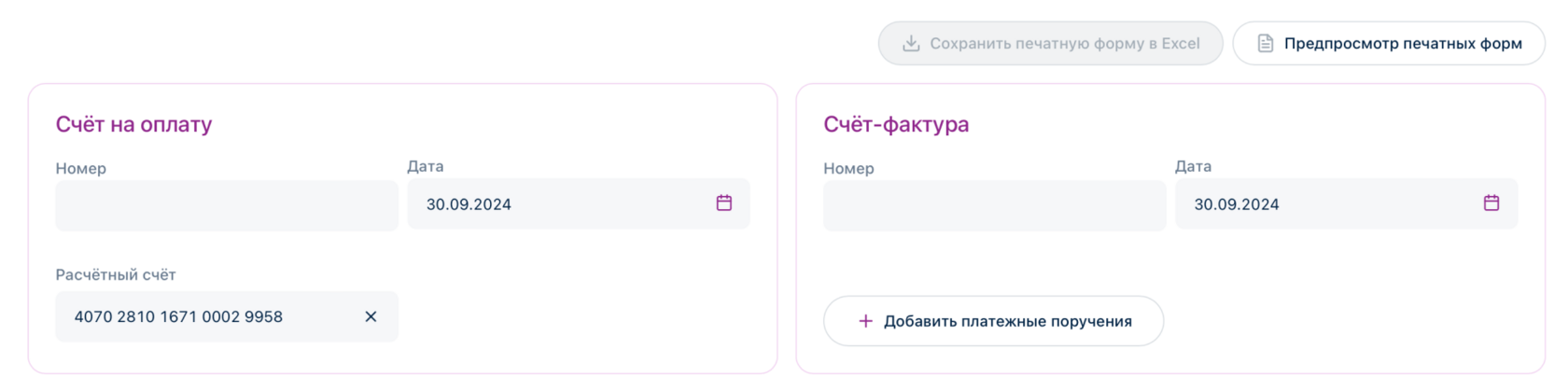
Далее необходимо перейти в акт во вкладку Пакет документов и внести информацию в блоки Счёт
на оплату и Счёт-фактура для автоматического формирования пакета документов (предпросмотр печатных
форм) и проверить корректность данных
на оплату и Счёт-фактура для автоматического формирования пакета документов (предпросмотр печатных
форм) и проверить корректность данных
Далее необходимо выгрузить сформированные печатные формы документов и прикрепить их в систему Диадок для электронной подписи
Подписание акта

Если у Вас имеются замечания к удержаниям или сотрудникам ПТО, вы можете через кнопку Действия направить акт обратно к сотрудникам, выбрав Не согласен с объемами или Не согласен с удержаниями. При нажатии на одну из этих кнопок акт вернется к нашим сотрудникам
Если у вас нет замечаний по акту, то вы отправляете акт на проверку печатных форм. Для этого вам нужно нажать кнопку Подписать
Статус акта Подписан с двух сторон
После окончательной проверки печатных форм сотрудниками бухгалтерии и инженерами ПТО ваш акт приобретёт статус Подписан с двух сторон

Поздравляем, вы успешно закрыли выполнение!
Ваша обратная связь важна для нас
Так как наш продукт находится в стадии разработки и пилотирования, будем рады вашей обратной связи по работе
АС Выполнение на электронную почту denis.kaprykov@stranadev.ru
АС Выполнение на электронную почту denis.kaprykov@stranadev.ru