
Список актов выполненных работ
После авторизации вы попадаете на страницу со списком актов выполненных работ
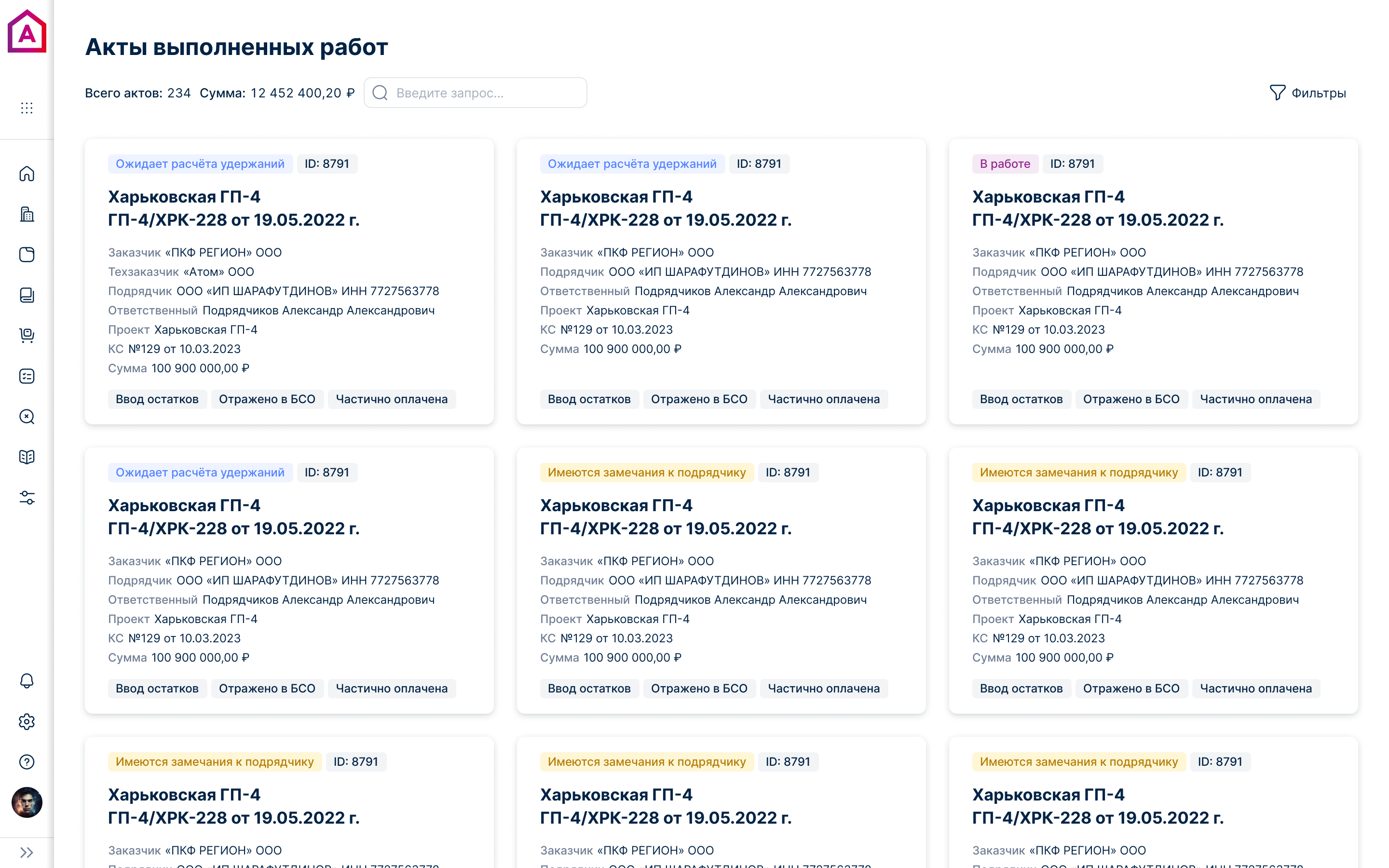
Статусы актов
Сотрудник бухгалтерии работает с теми актами, у которых стоит один из двух статусов: «Ожидает расчёта удержаний» и «Проверка печатных форм».

Ожидает расчёта удержаний — что на проверку пришел новый акт от подрядчика и необходимо внести суммы удержаний для корректного формирования печатных форм. Это первый этап согласования

Проверка печатных форм — этот статус означает, что после расчёта удержаний акт перешел к подрядчику, он согласился с расчетами и перевёл акт на формирование печатных форм. Это второй этап согласования

Для того, чтобы открыть акт, необходимо нажать на его карточку.
Как взять акт в работу
Когда вы открываете страницу акта, он доступен только к просмотру. Для того, чтобы вы могли начать работать с актом, вам нужно нажать на кнопку Взять в работу

Разделы внутри акта
Акт состоит из семи разделов:

Реквизиты
Смета
Расчёты
Пакет документов
Исполнительная документация
Материалы (этот раздел находится в разработке)
Учёт
Ниже мы познакомимся с некоторыми из них поближе.
Смета
Смета состоит из таблицы и кнопок и полей для ее конфигурирования.
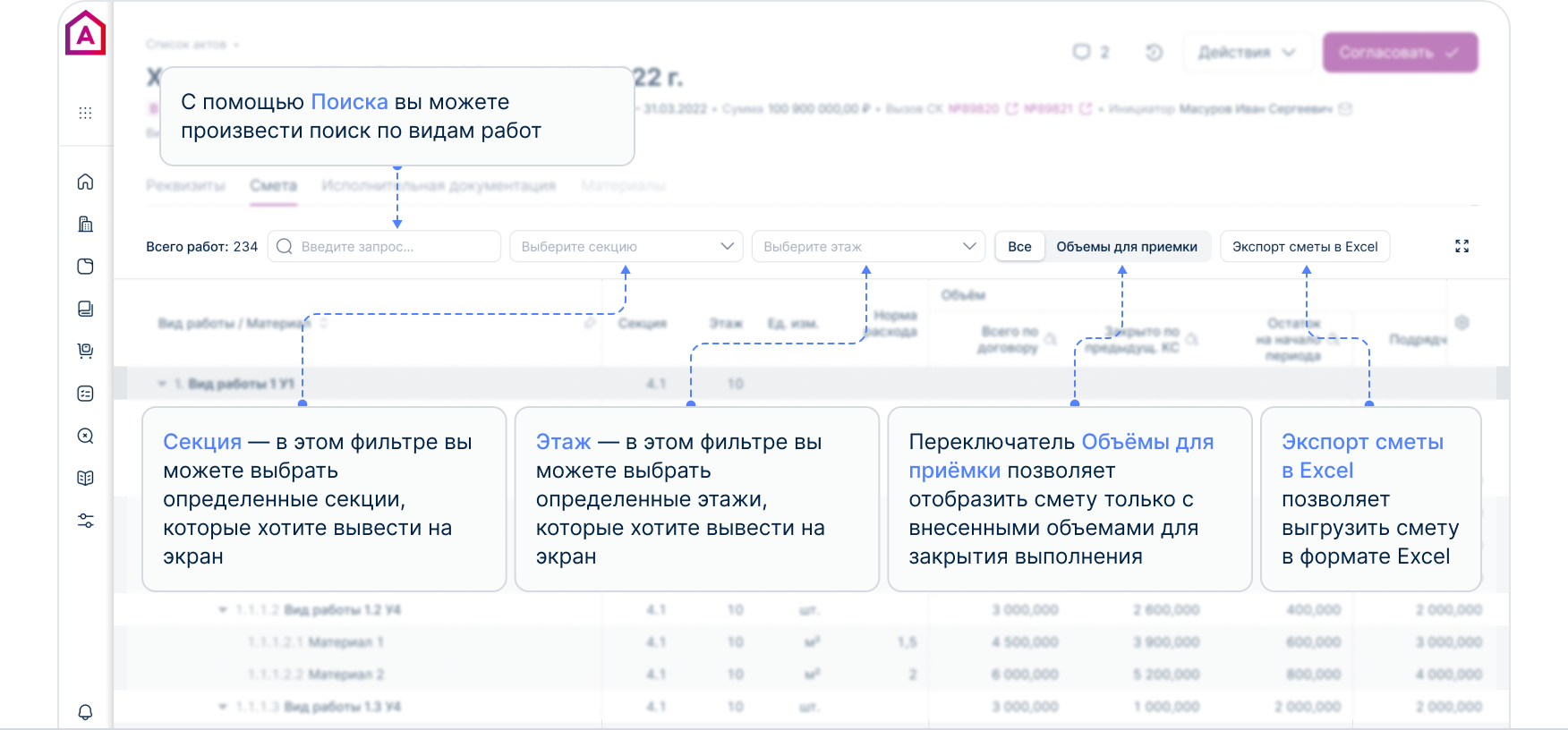
Кнопки и поля для управления сметой
Над сметой находится рад кнопок и полей, которые управляют отображением данных в смете, и кнопка для экспорта сметы в Excel.
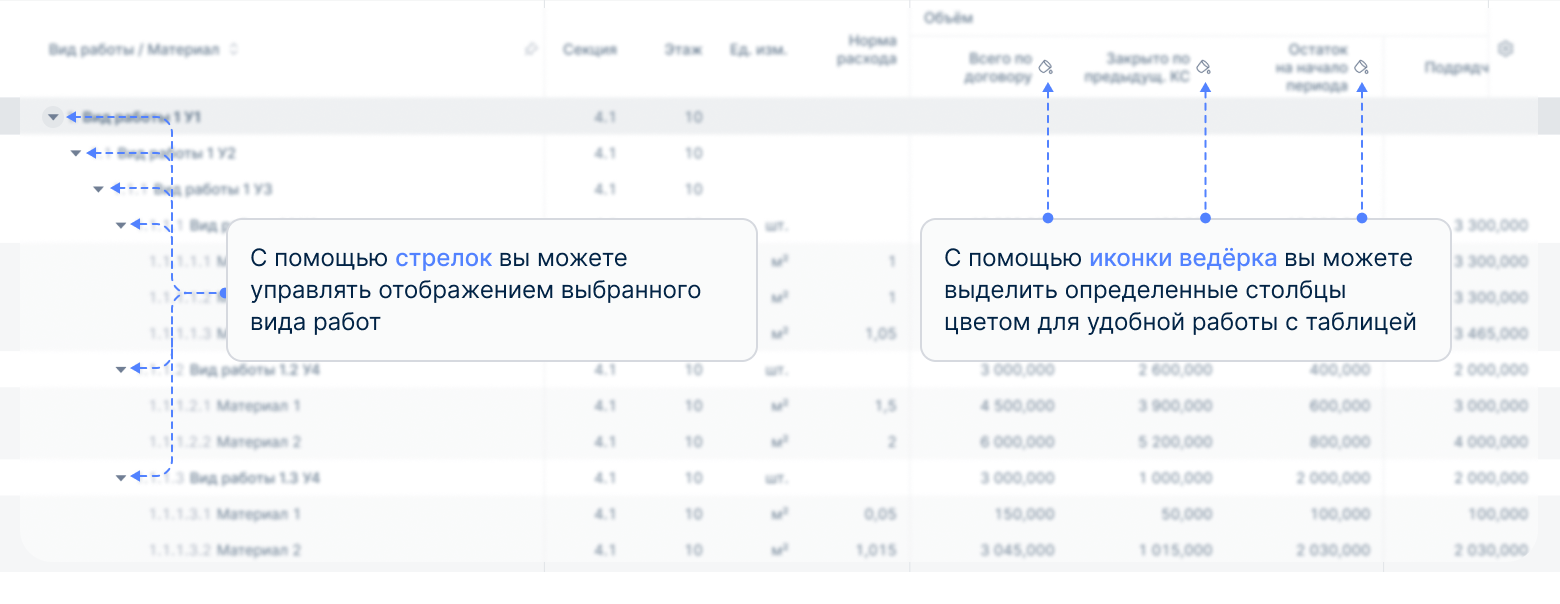
Действия внутри таблицы
В таблице сметы можно управлять отображением видов работ и материалов, а также возможность выделять разными цветами столбцы для удобства работы
Настройки таблицы
При нажатии на шестеренку откроется окно управления таблицей
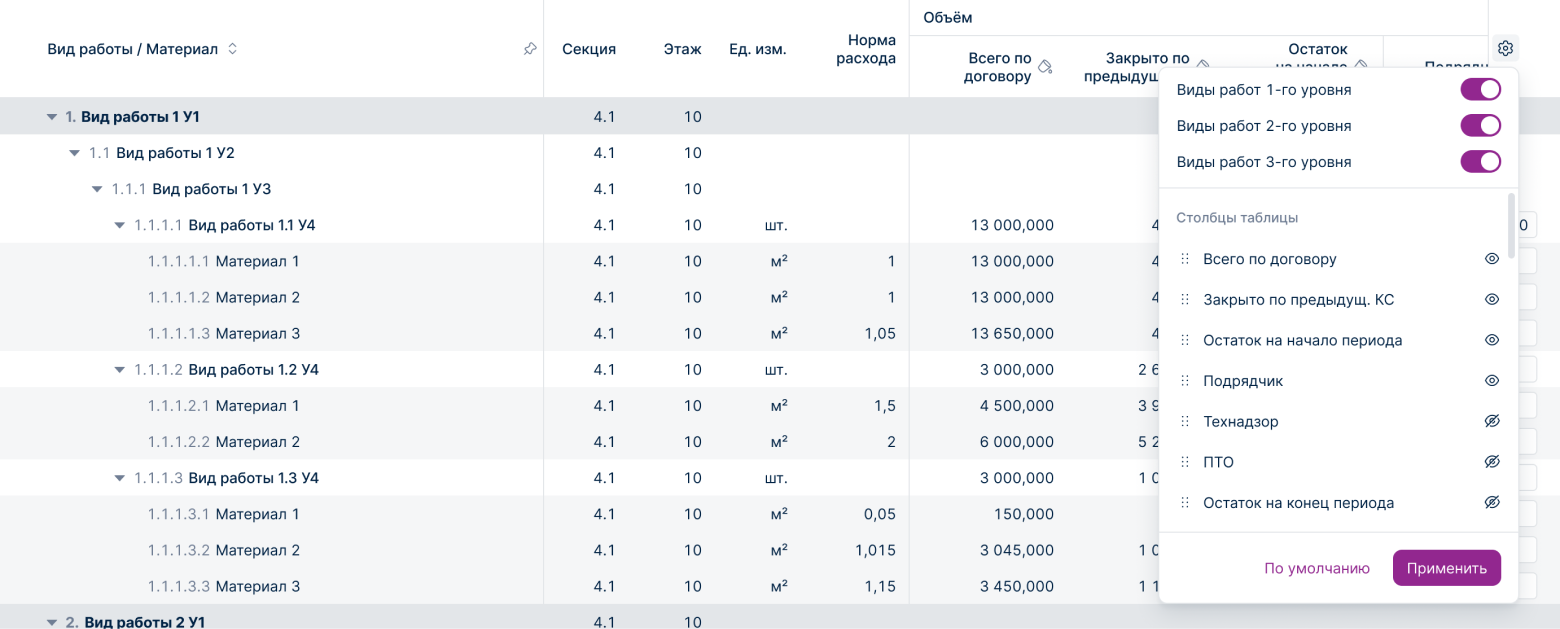
Переключатель видов работ позволяет скрыть все имеющиеся виды работ выбранного уровня
Иконка Переместить (шесть точек перед названием столбца) — позволяет перетаскивать столбцы, меняя их очередность в рамках определенного вида работ
Иконка Скрыть (глаз)— позволяет скрывать или отображать выбранный столбец

Примечание
Все настройки, связанные с конфигурированием системы, будут сохраняться в рамках текущего акта. Для сброса всех настроек нужно нажать на кнопку «По умолчанию» в блоке «Настройки».
Расчёты
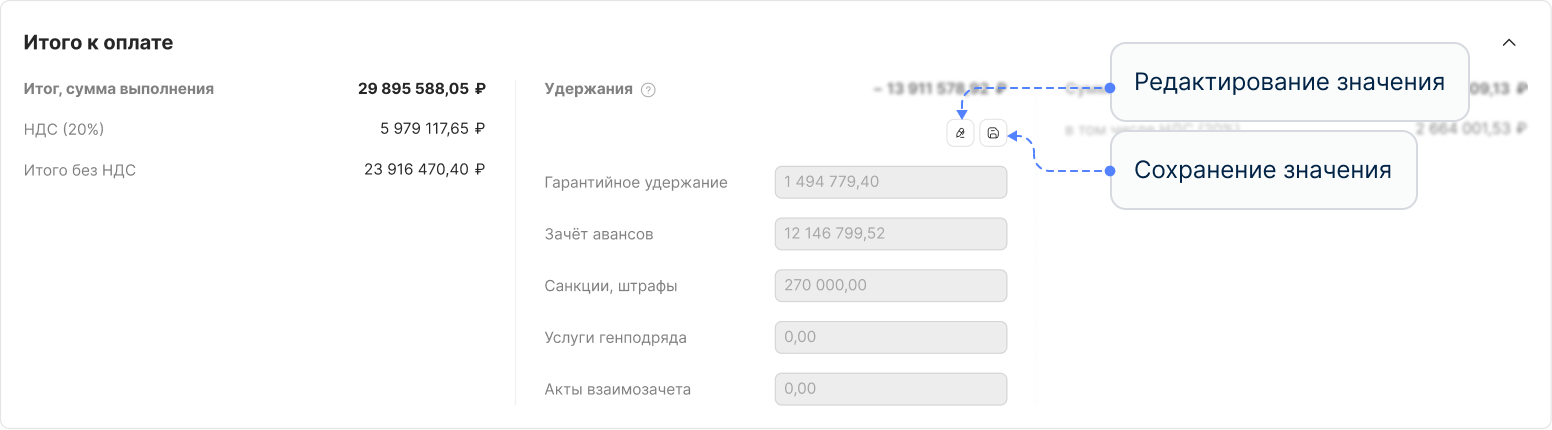
Блок «Итого к оплате»
Для того, чтобы начать заполнение этого блока, необходимо кликнуть на него. Вам откроются поля для внесения данных.
Для редактирования значений необходимо сначала нажать кнопку Редактировать, а после того, как вы внесли изменения, нажать кнопку Сохранить.
Блок «Расчёт гарантийного удержания»
Для того, чтобы начать заполнение этого блока, необходимо кликнуть на него. Вам откроются поля для внесения данных.
Для редактирования значений необходимо сначала нажать кнопку Редактировать, а после того, как вы внесли изменения, нажать кнопку Сохранить.

Отправка акта подрядчику на согласование
После внесения сумм удержаний необходимо направить акт подрядчику на ознакомление через кнопку Согласовать.

Проверка печатных форм
После того, как подрядчик ознакомился с Расчётом удержаний и согласовал его, акт возвращается к вам в статусе Проверка печатных форм. В этом статусе на основе внесенных данных формируются печатные формы.
Вам необходимо проверить печатные формы на корректность данных в разделе Пакет документов. Для открытия документа нужно нажать на кнопку просмотра.
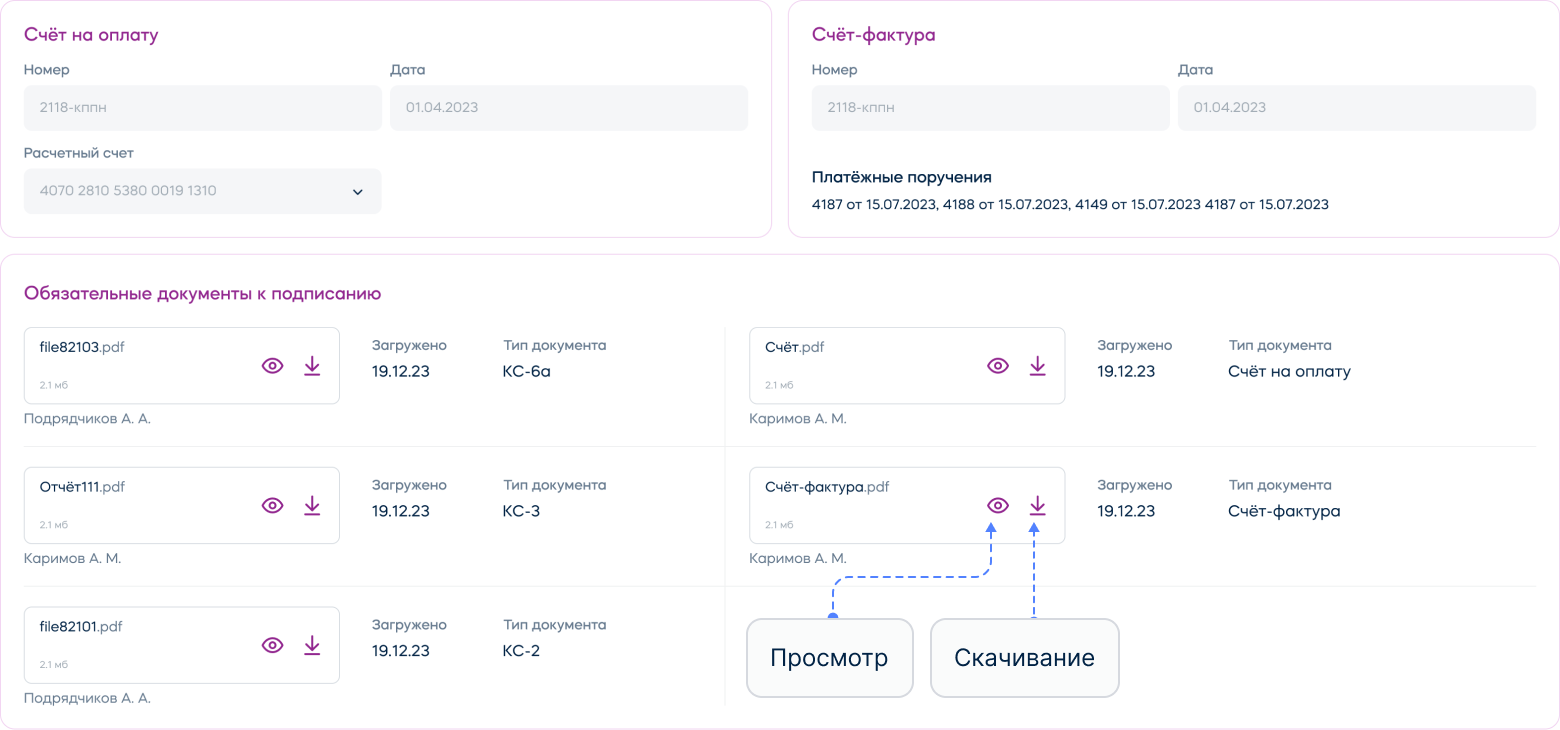
Данные в блоках Счёт на оплату и Счёт-фактура заполняет подрядчик.
Продвижение акта
После проверки печатных форм вы можете вернуть акт через кнопку Действия на доработку подрядчику, вернуть акт на расчёт удержаний или вернуть акт сотруднику ПТО.
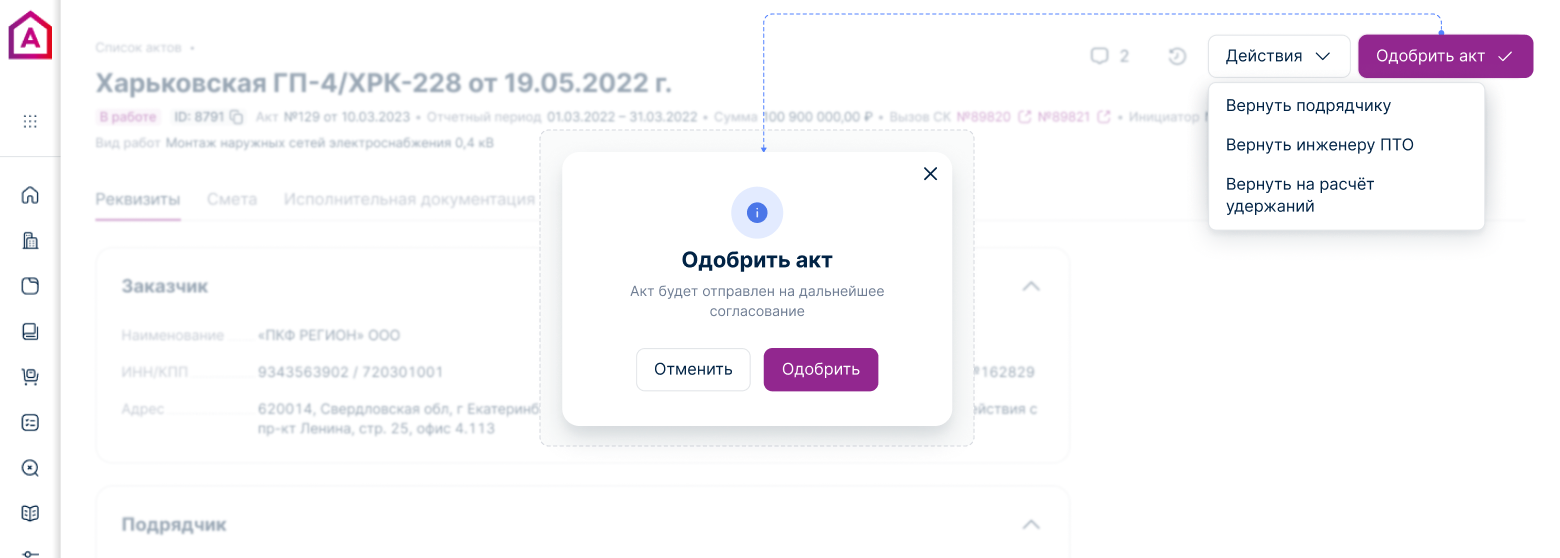
Для того, чтобы одобрить акт и отправить его на дальнейшее подписание, необходимо нажать кнопку Одобрить акт.
Ваша обратная связь важна для нас
Так как наш продукт находится в стадии разработки и пилотирования, будем рады вашей обратной связи по работе
АС Выполнение на электронную почту denis.kaprykov@stranadev.ru
АС Выполнение на электронную почту denis.kaprykov@stranadev.ru