
Список актов выполненных работ
После авторизации вы попадаете на страницу со списком актов выполненных работ
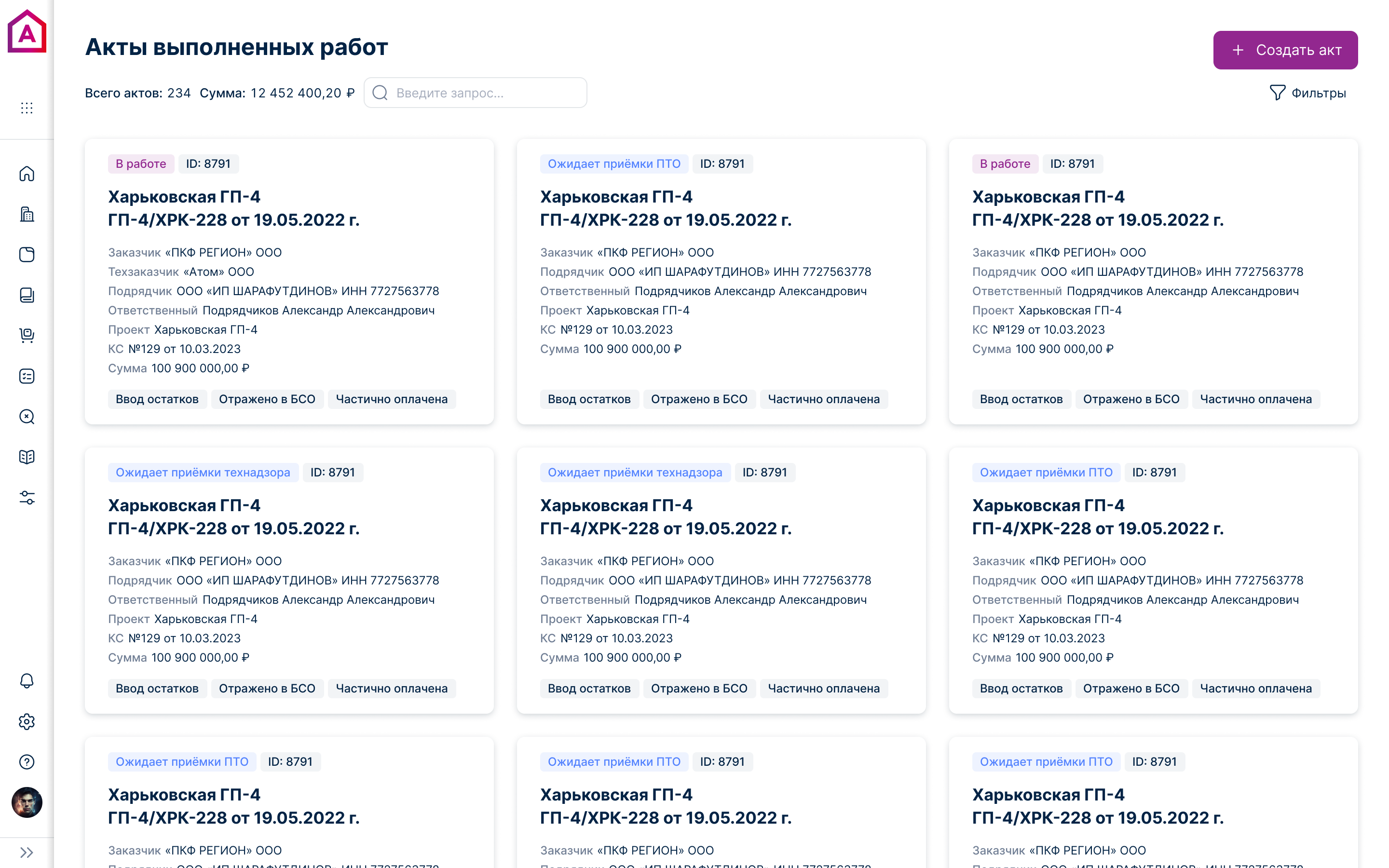
В правом верхнем углу есть кнопка Создать акт. Для создания акта нужно кликнуть на эту кнопку

Что делать, если у меня нет такой кнопки?
Если кнопки нет, вам необходимо написать в Техподдержку и попросить ресурсы на создание акта по вводу остатков
Создание акта
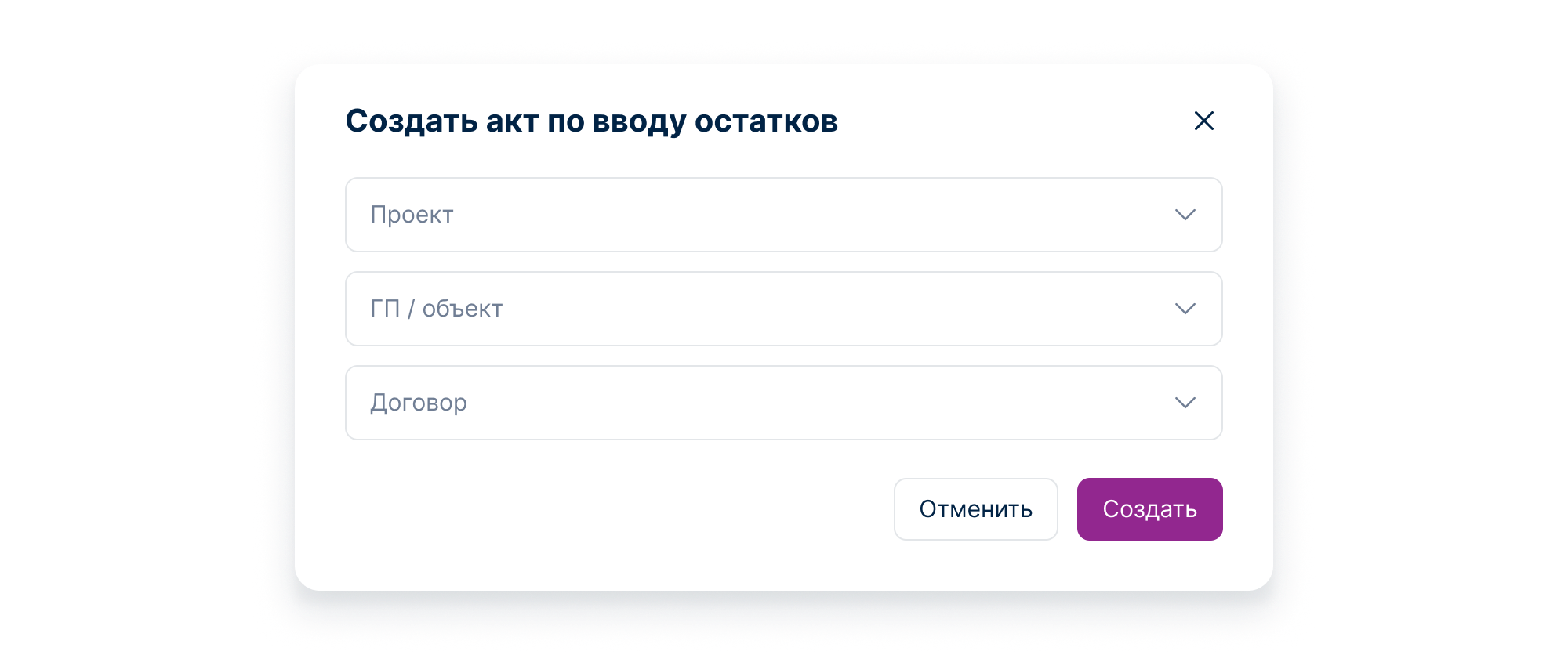
В открывшемся окне вам необходимо заполнить поля Проект, ГП / объект и Договор. Поля можно выбирать в любом порядке. Так, если вы сперва заполните поле Договор, то все остальные поля заполнятся автоматически.
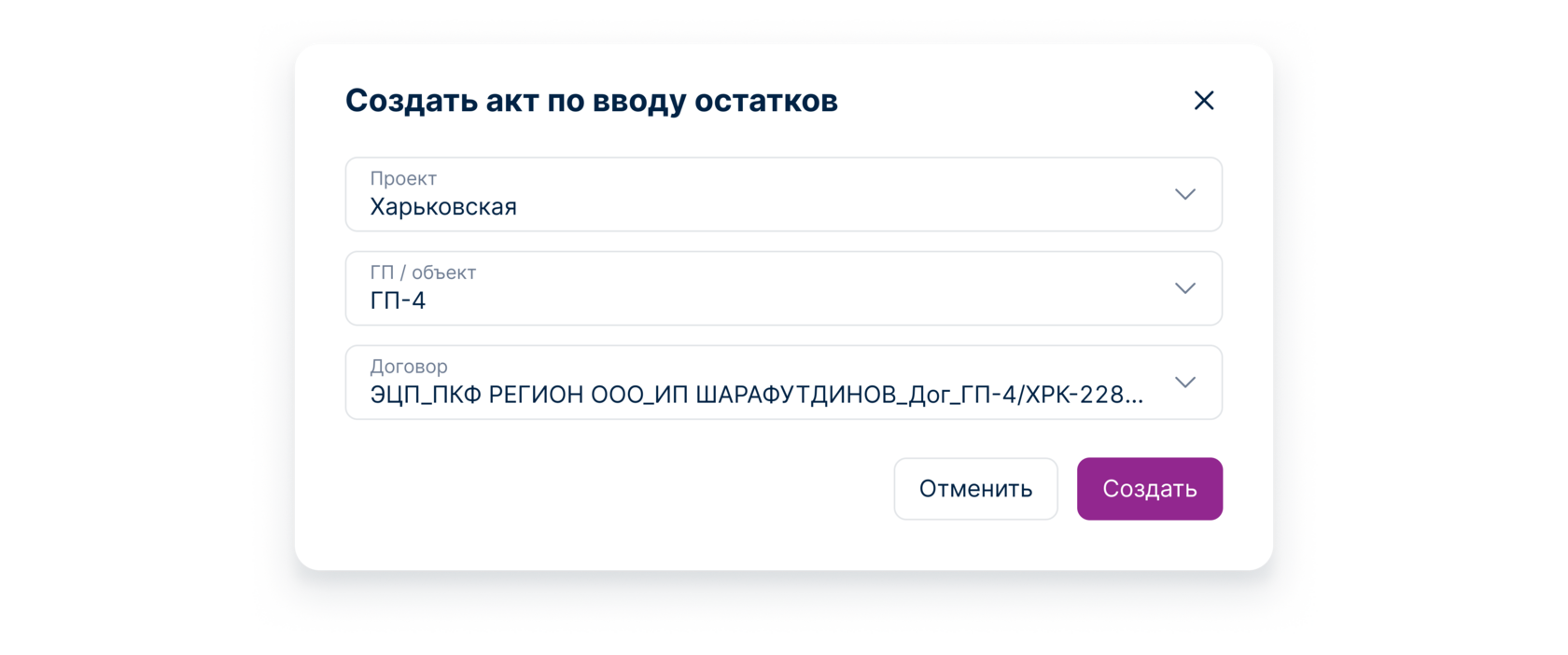
После создания акта он появится в общем списке актов в статусе Черновик по вводу остатков
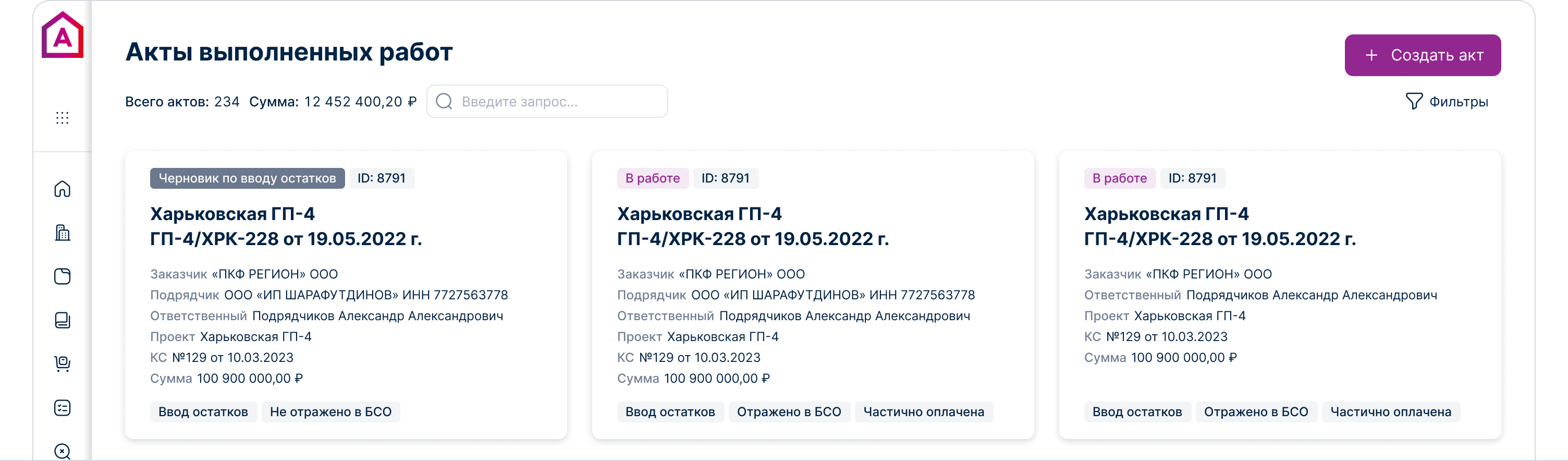
Для того, чтобы открыть акт, необходимо нажать на его карточку.
Ввод остатков в акте
Для ввода остатков вам необходимо переключиться на вкладку Смета.
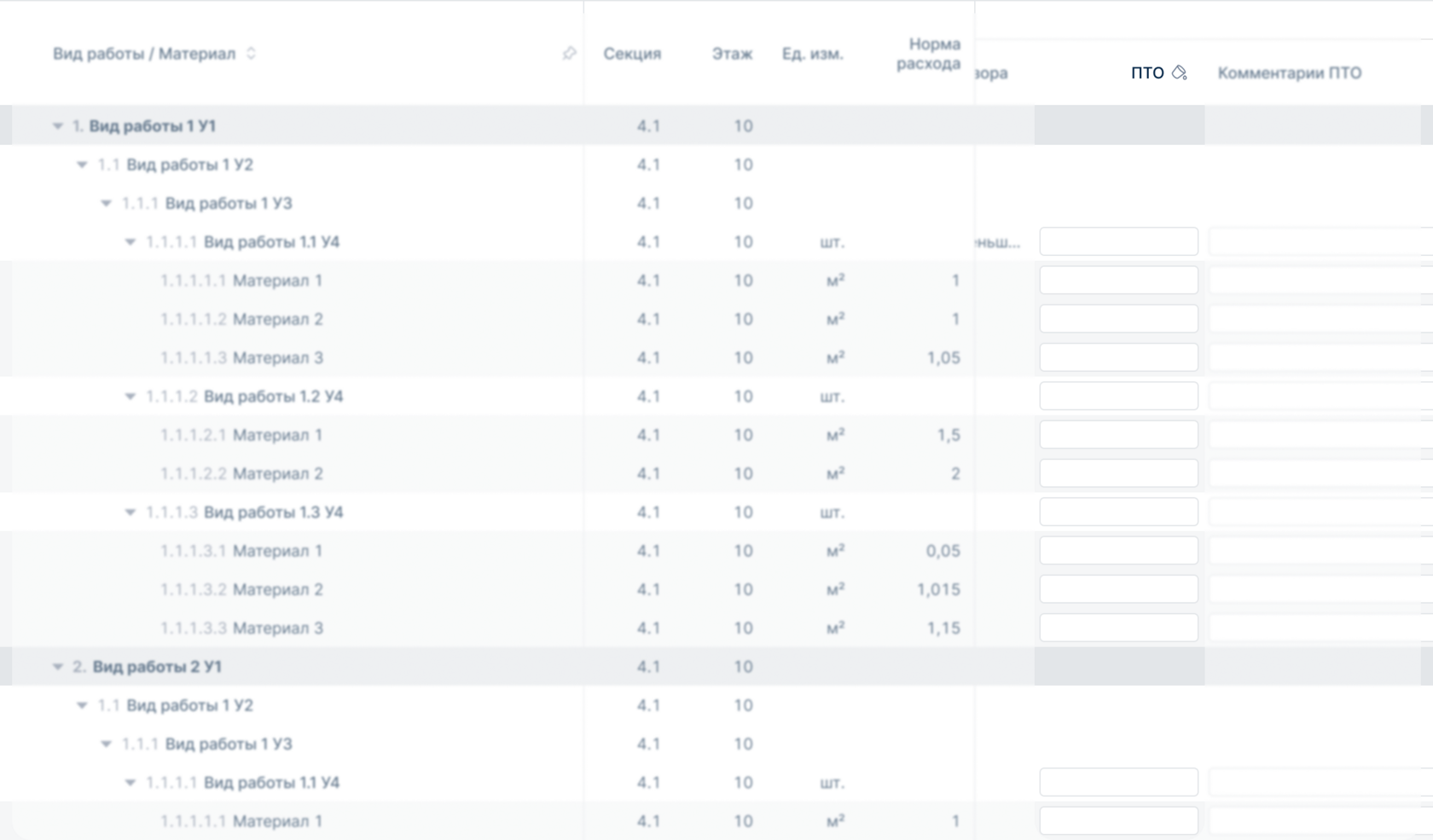
В таблице вы заполняете столбец ПТО. В нём необходимо ввести данные предыдущих выполнений (закрытых вне АС Выполнения)
В таблице вы заполняете столбец ПТО. В нём необходимо ввести данные предыдущих выполнений (закрытых вне АС Выполнения)

Важно! Если выполнений больше одного, все их нужно ввести в рамках одного акта
После ввода данных нажмите на кнопку Подписать. Откроется диалоговое окно, в котором вам нужно будет подтвердить действие. Акт подписывается автоматически с двух сторон
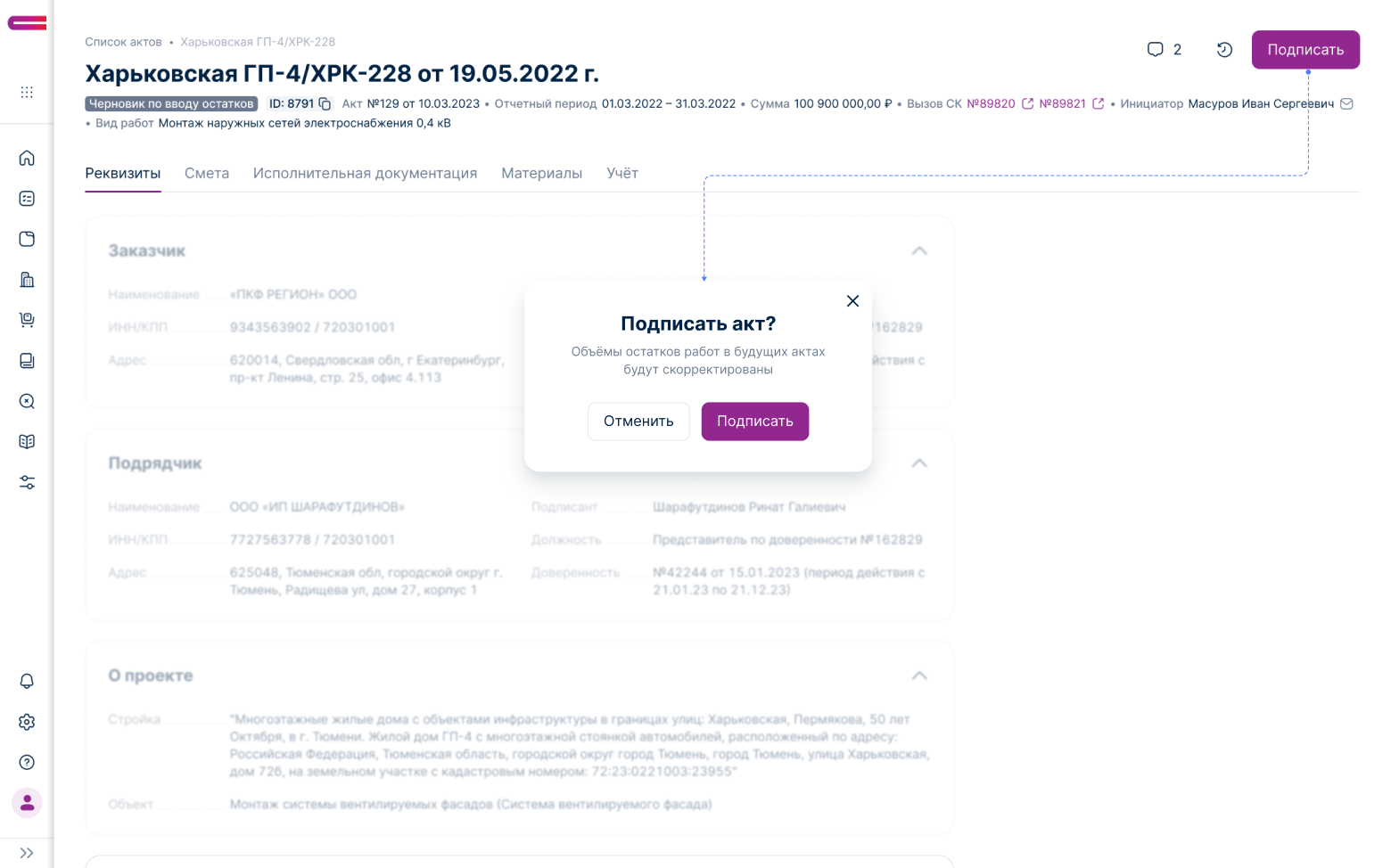
На этом дальнейшие действия с актом по вводу остатков завершены. Объемы остатков работ в будущих актах от подрядчика скорректированы.
Ваша обратная связь важна для нас
Так как наш продукт находится в стадии разработки и пилотирования, будем рады вашей обратной связи по работе
АС Выполнение на электронную почту denis.kaprykov@stranadev.ru
АС Выполнение на электронную почту denis.kaprykov@stranadev.ru