Создание модели стадии МП

Страница «Проекты»
Начальная страница открывается по умолчанию на странице «Проекты».
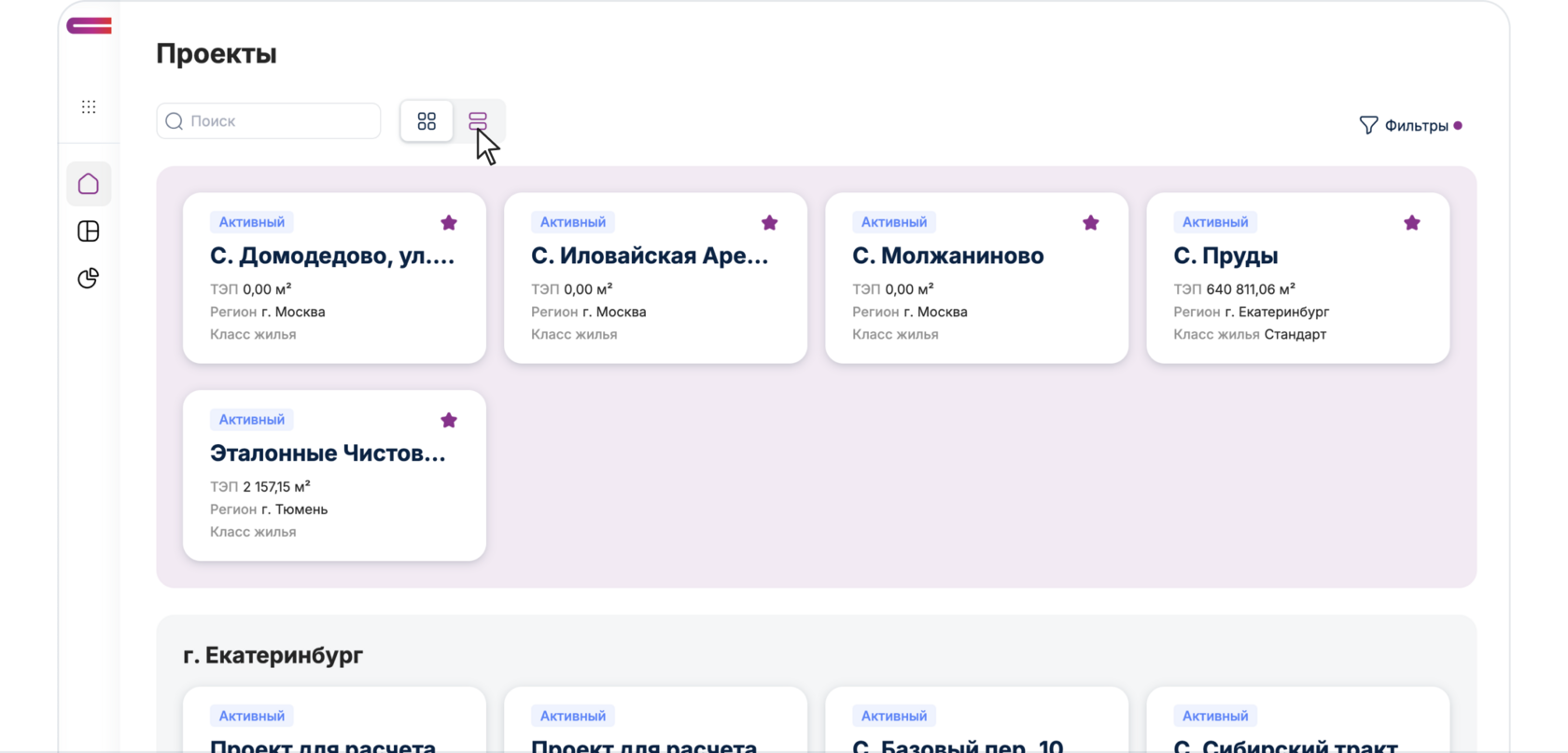
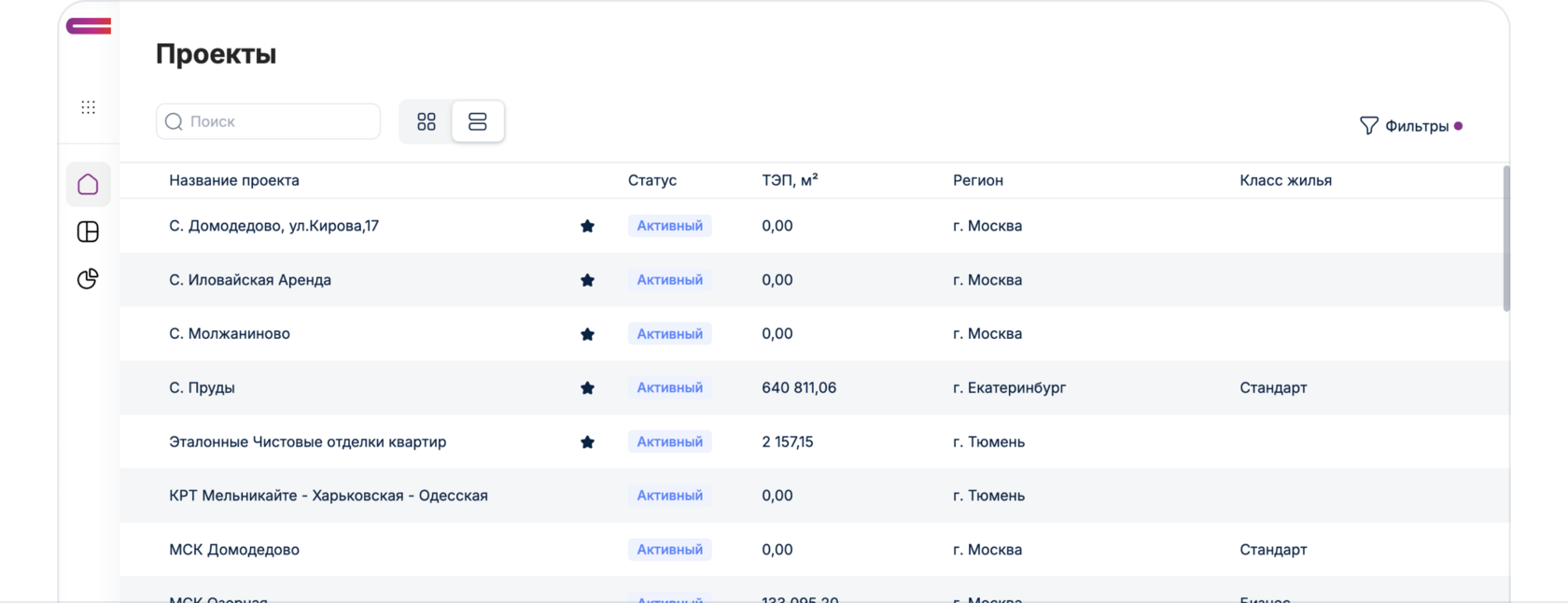
На странице возможно отображение проектов как плитками, так и таблицей.
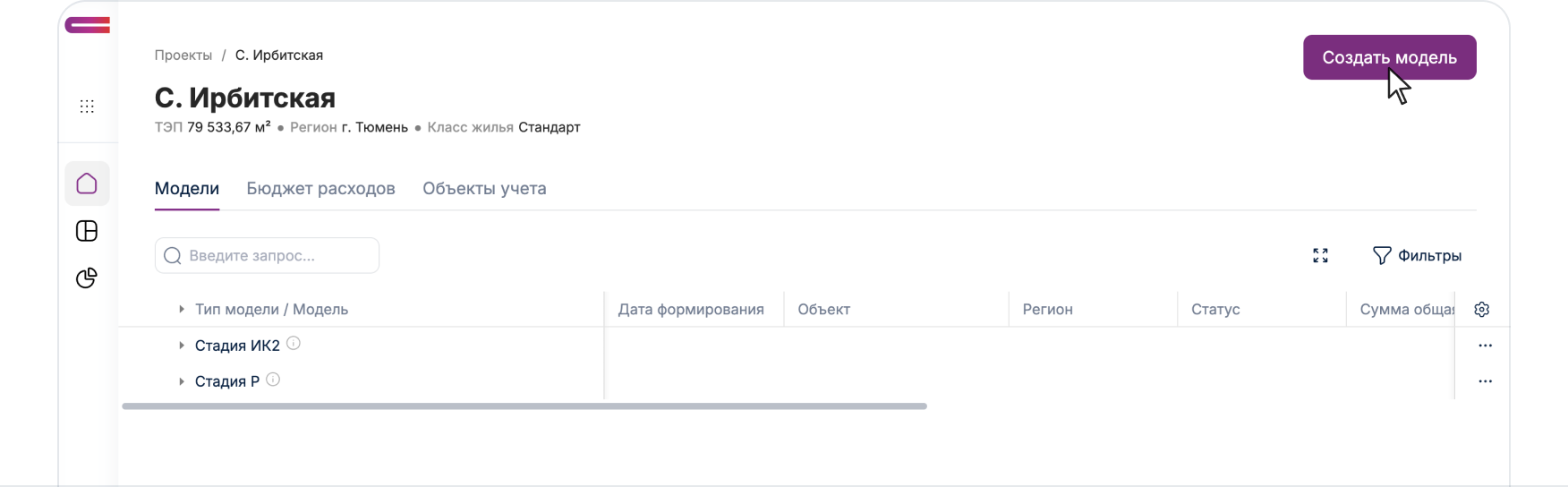
Пользователь находит нужный проект, нажатием левой клавишей мыши проваливается в проект на закладку Модели.
Создание модели МП
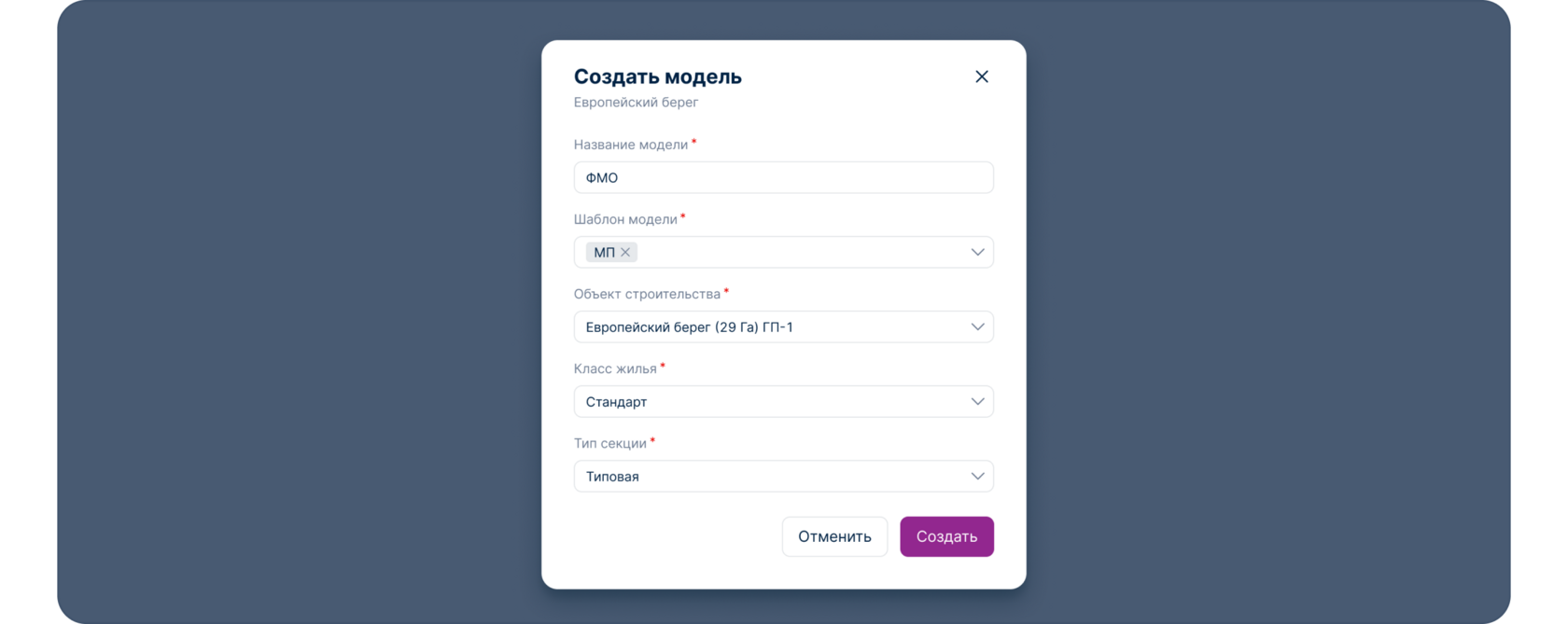
В верхнем правом углу расположена кнопка «Создать модель», для создания модели пользователь кликает левой клавишей мыши по кнопке, появляется модальное окно.
Заполнение полей в модальном окне по созданию модели МП
- Название модели — вводится вручную
- Шаблон модели — выбрать из выпадающего списка
- Объект строительства — выбрать из выпадающего списка
- Класс жилья — выбрать из выпадающего списка
- Тип секции — выбрать из выпадающего списка
В модальном окне необходимо заполнить следующие поля:
Левой клавишей мыши нажать на кнопку «Создать».
При нажатии на кнопку «Отменить» модальное окно закрывается, модель не создается.
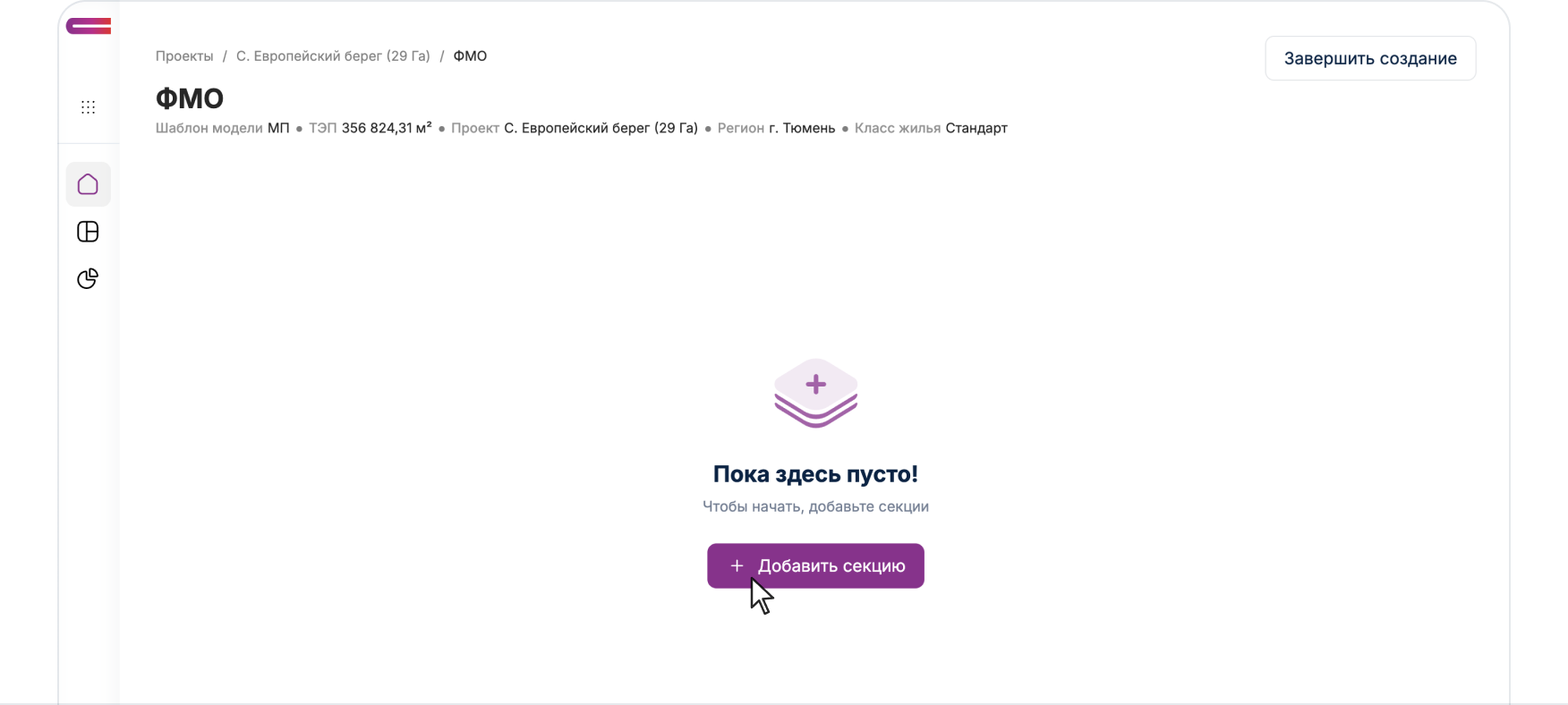
Шаг 1-ый — «Секции»
На странице секции необходимо нажать на кнопку «Добавить секцию».
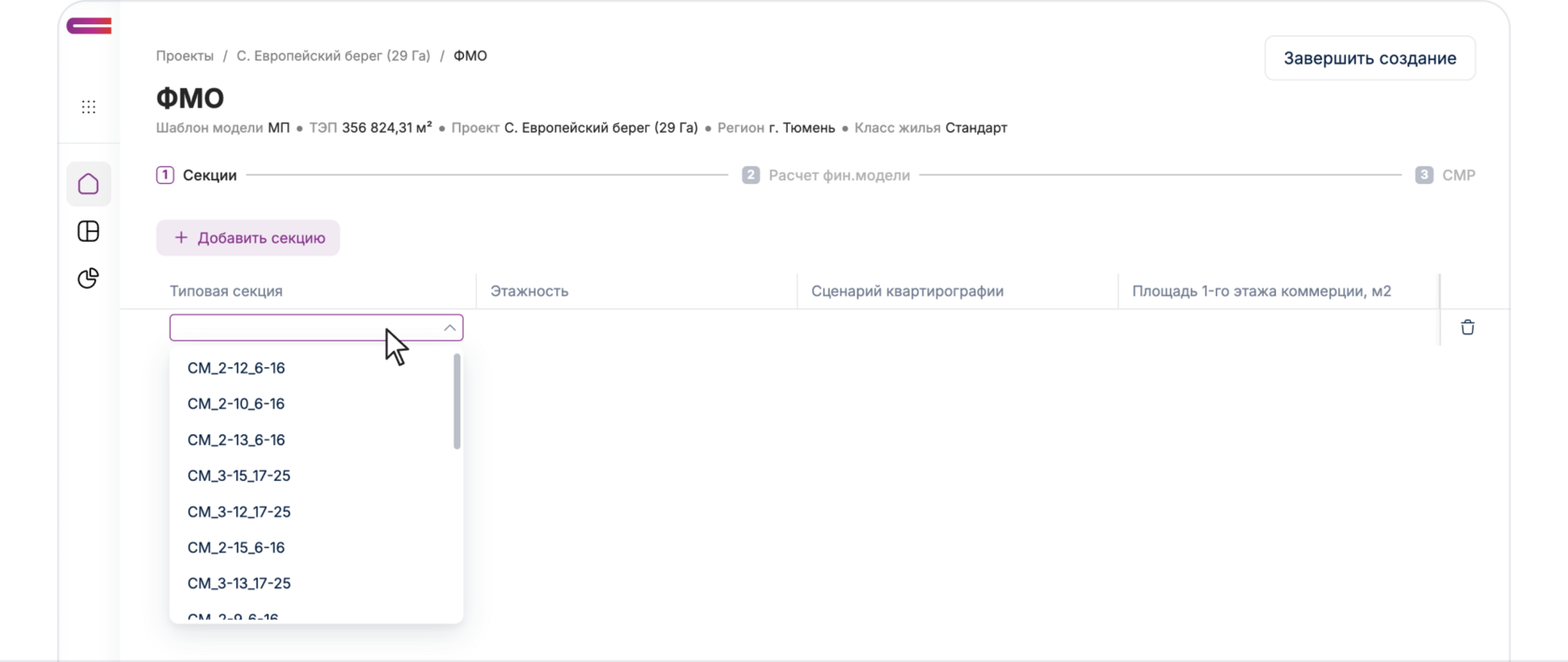
В появившейся строке из выпадающего списка выбрать нужный тип секции.
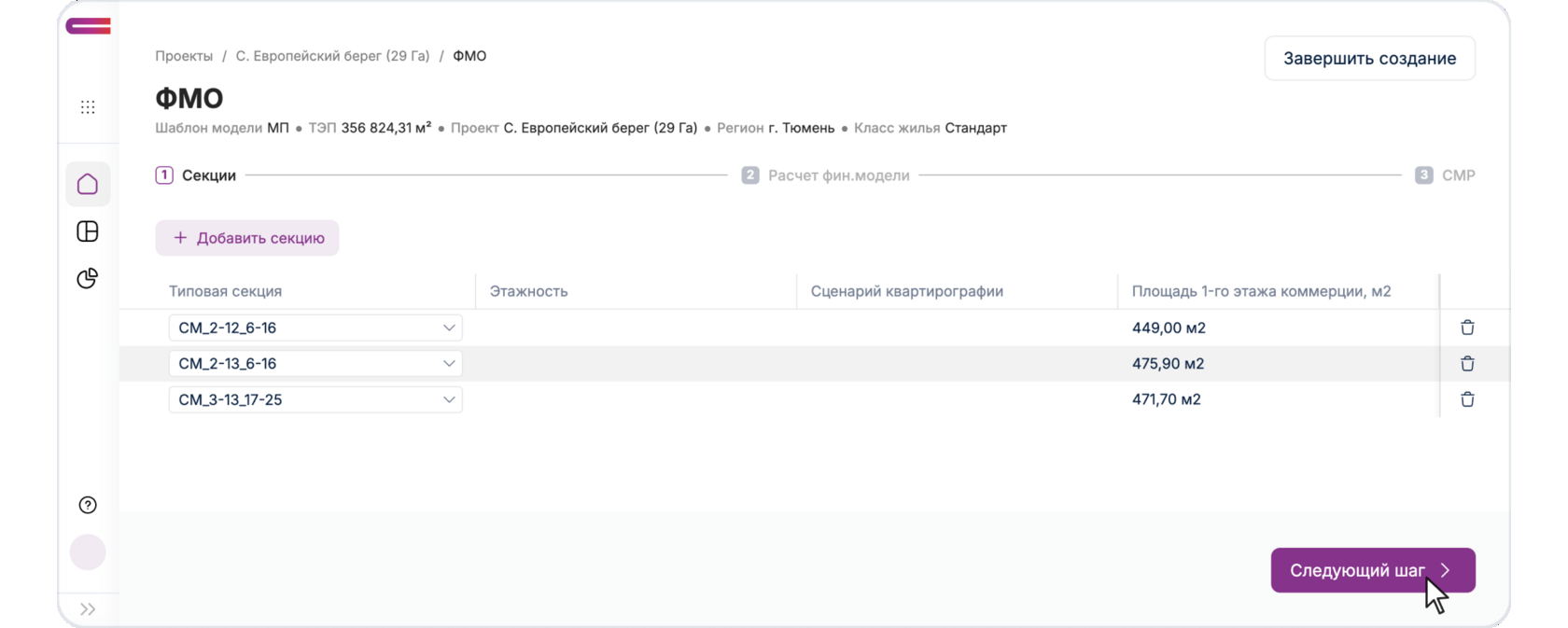
При необходимости добавить еще секцию.
Далее нажать на кнопку «Следующий шаг».
Шаг 2-ый — «Расчет фин. модели»
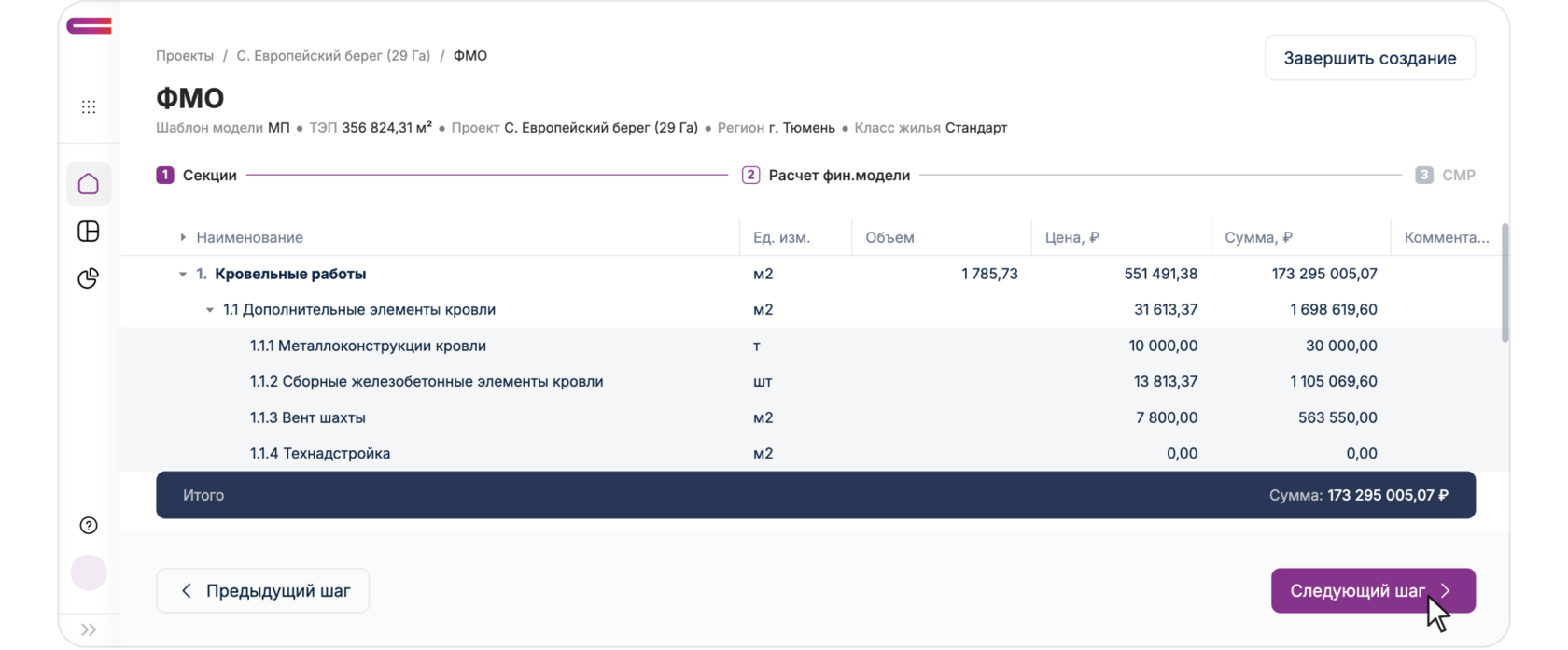
На данном шаге перемножаются цены по субдрайверам с объемными показателями по субдрайверам. По столбцу «Объем» отражается итоговая площадь/объем по драйверу.
Пользователь может ознакомиться с результатом на итоговой плашке в правом нижнем углу.
Левой клавишей мыши нажать на кнопку «Следующий шаг».
Шаг 3-ый — «СМР»
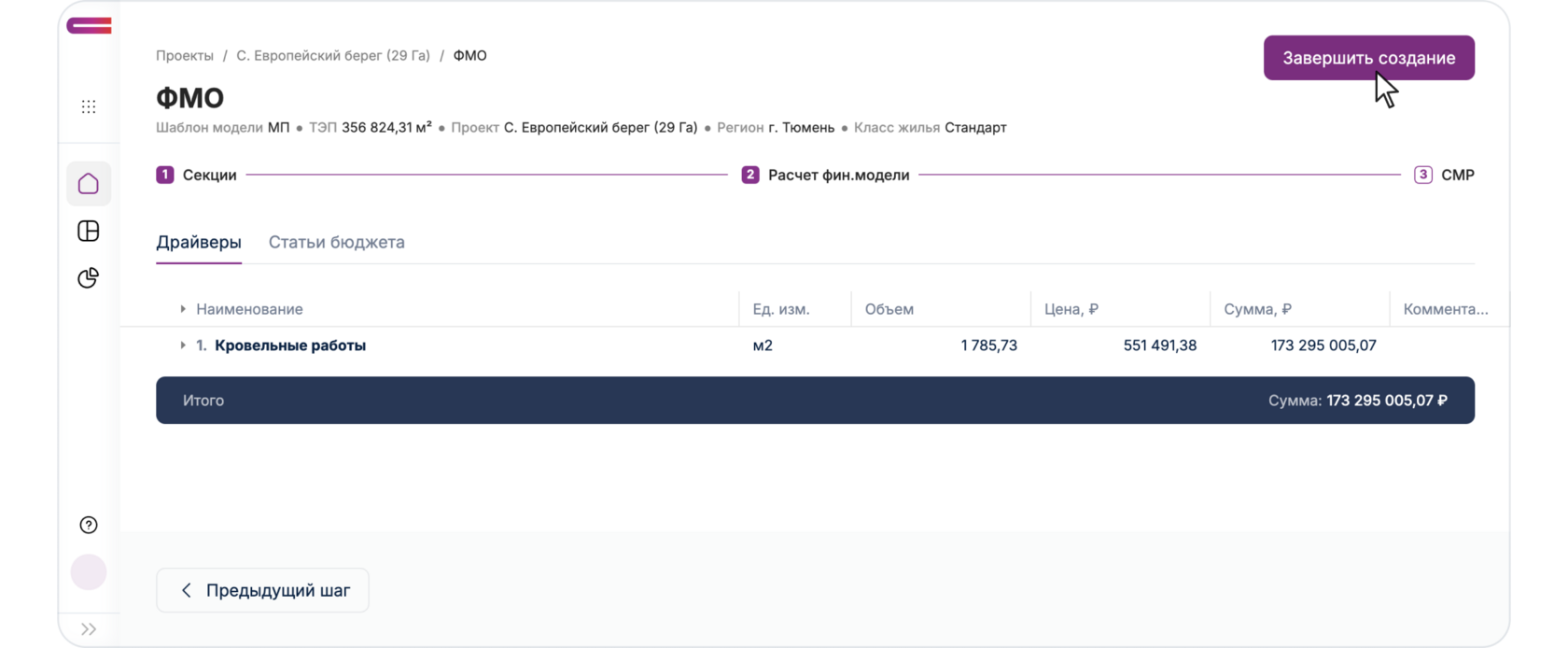
На данном шаге отражено две закладки «Драйверы» и «Статьи бюджета».
Итоговый результат представлен в драйверах и статьях бюджета.