Работа с корректировками

Просмотр списка корректировок
1.
В левом меню выберите раздел Бюджеты, в нем выберите Корректировки

2.
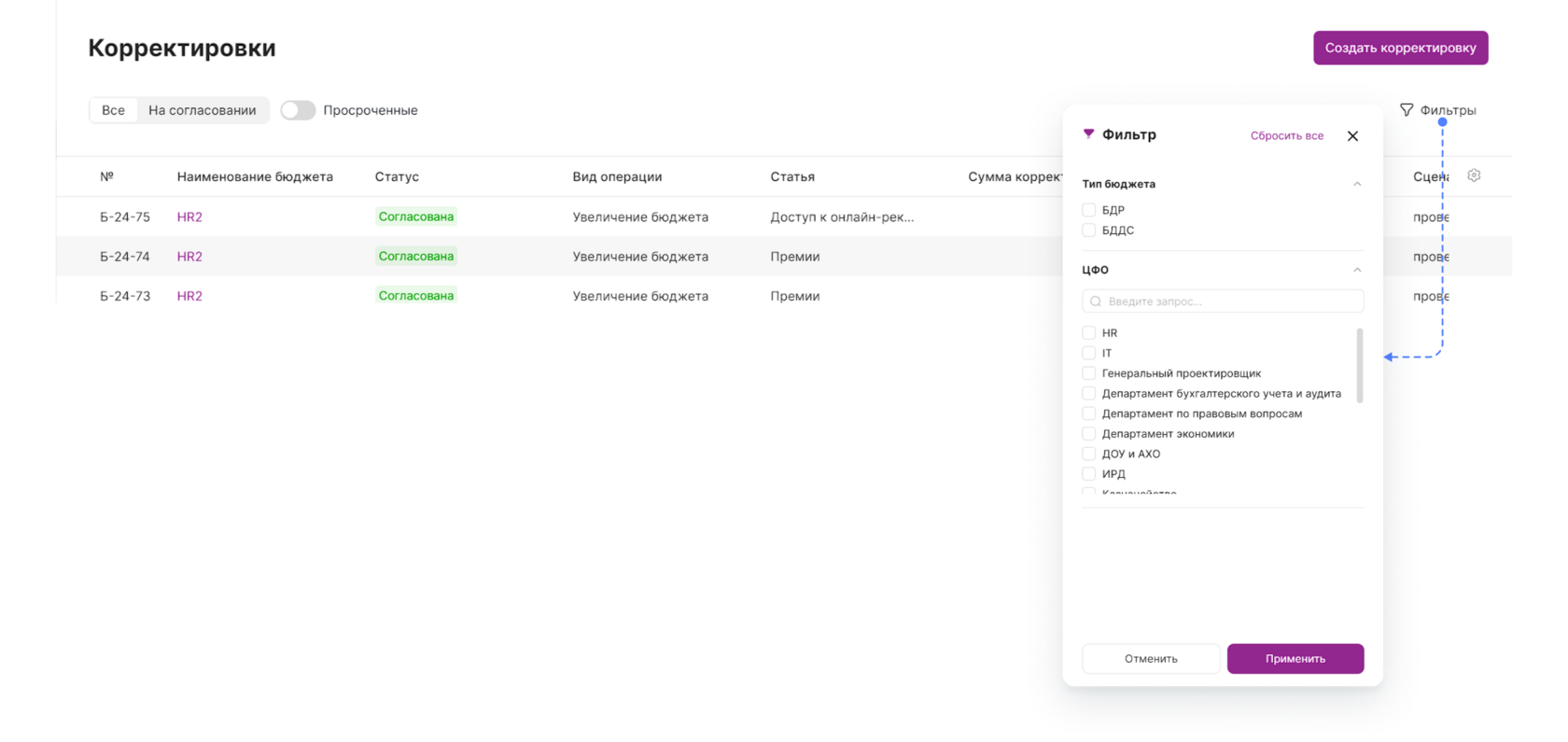
В списке корректировок вы можете использовать фильтры по типу бюджета и по ЦФО
3.
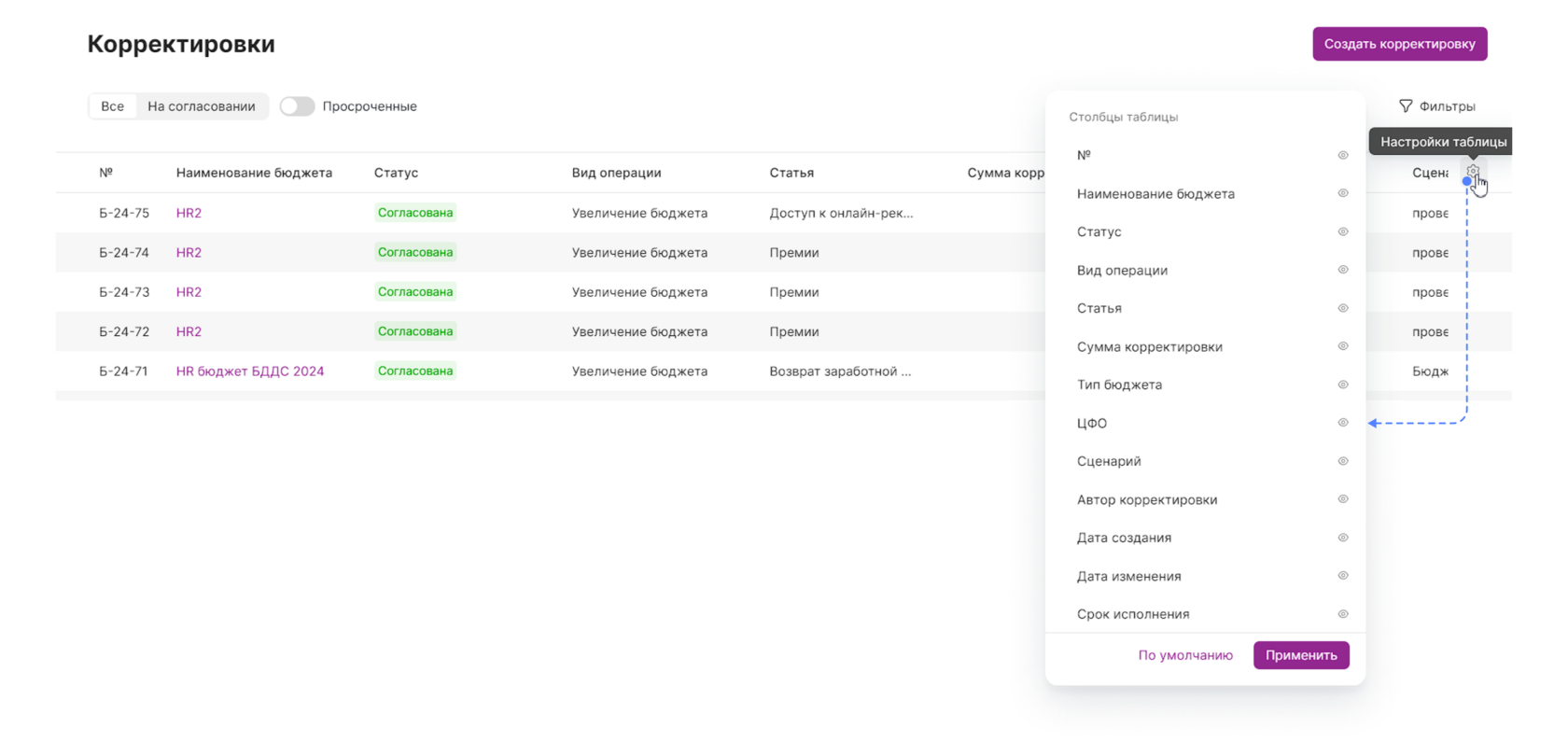
В списке корректировок вы можете скрывать столбцы списка
4.
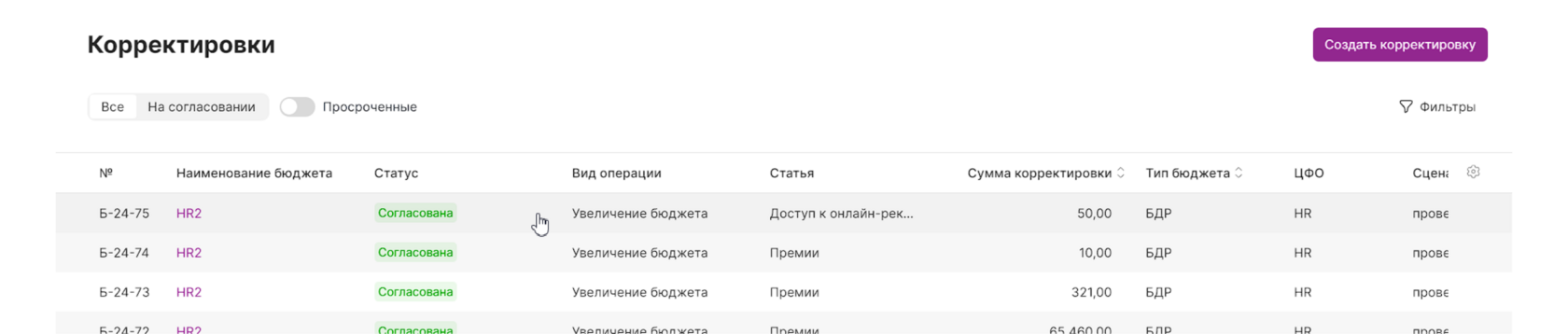
Нажмите на запись в таблице списка, чтобы посмотреть корректировку
5.
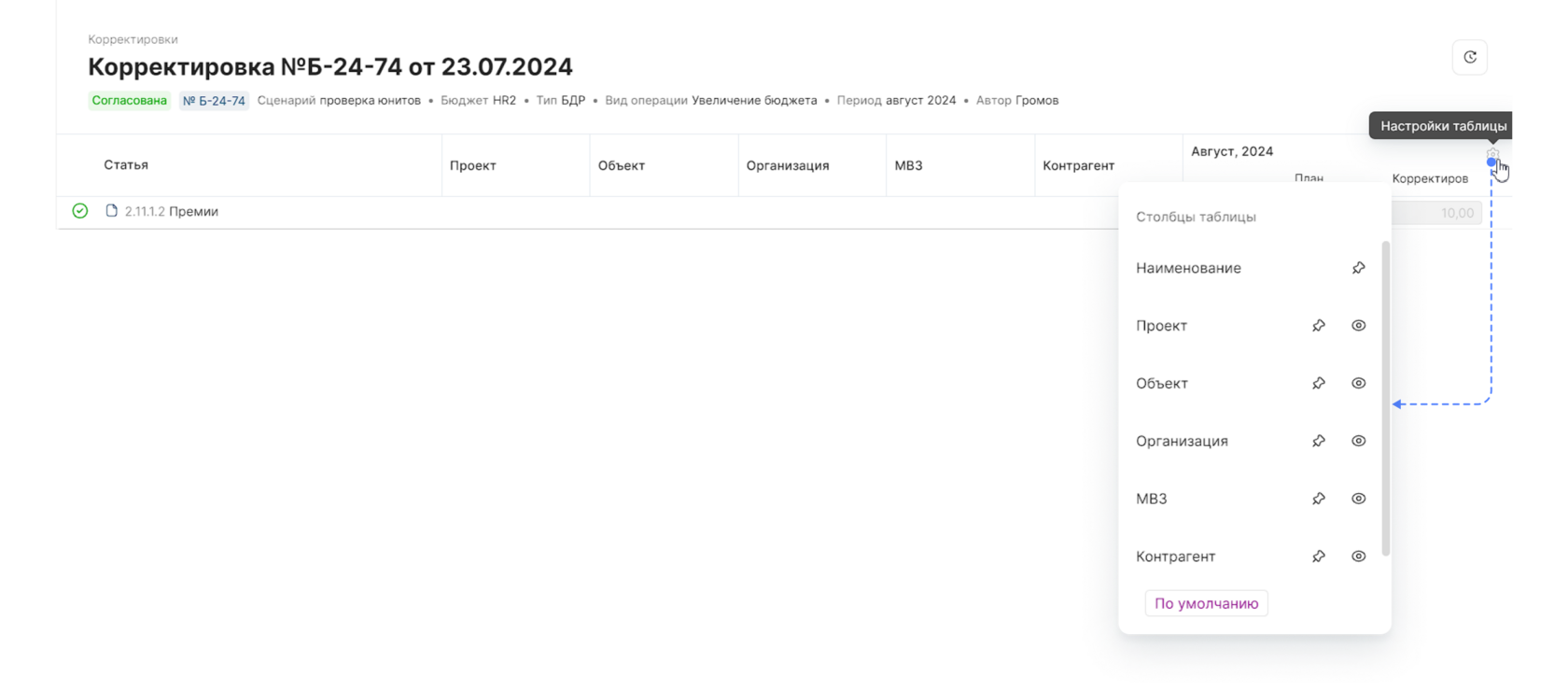
В карточке корректировки нажмите на шестеренку, чтобы открыть окно управления таблицей

Иконка Скрыть позволяет скрывать/отображать выбранный столбец
Иконка Закрепить позволяет закрепить нужный столбец в левой части таблицы для постоянного отображения
Нажмите на кнопку По умолчанию, чтобы сбросить отображение таблицы на первоначальное
Создание корректировки
1.
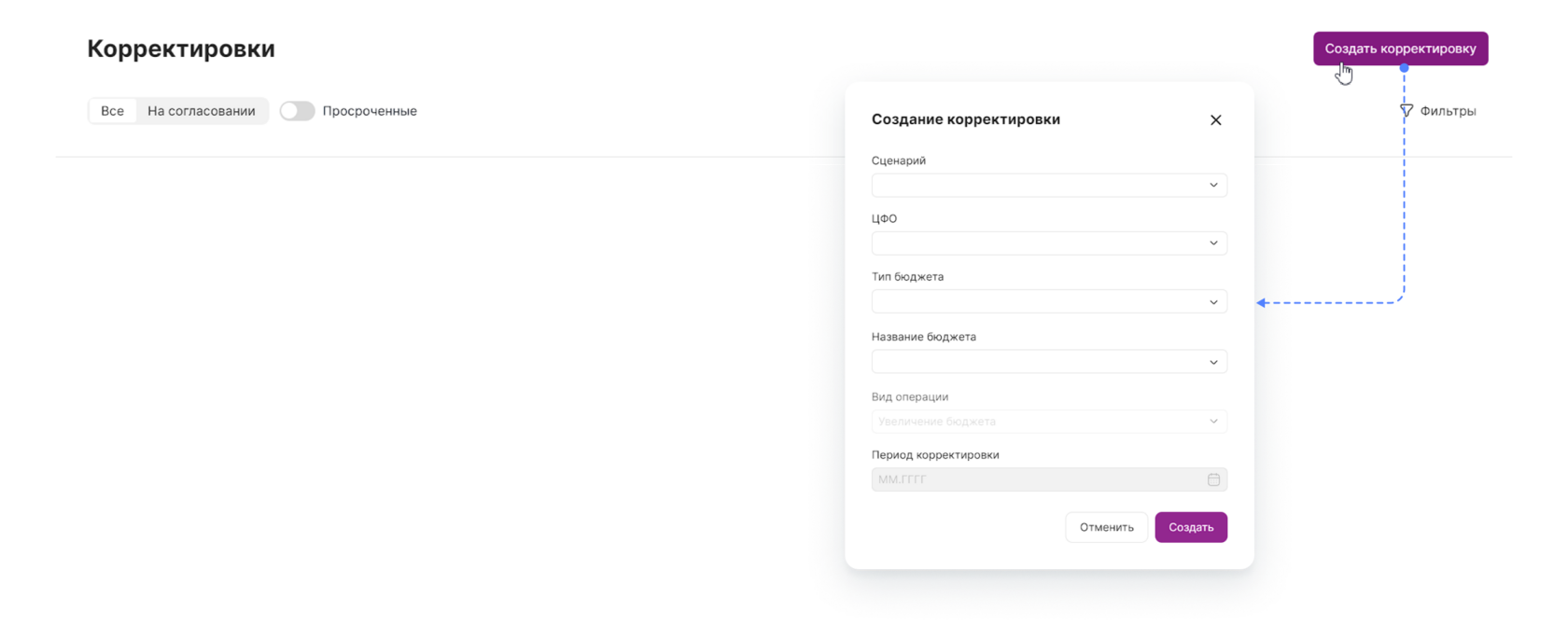
Нажмите на кнопку Создать корректировку, чтобы создать корректировку
2.
Заполните все поля в выпадающем окне и нажмите кнопку Создать
3.
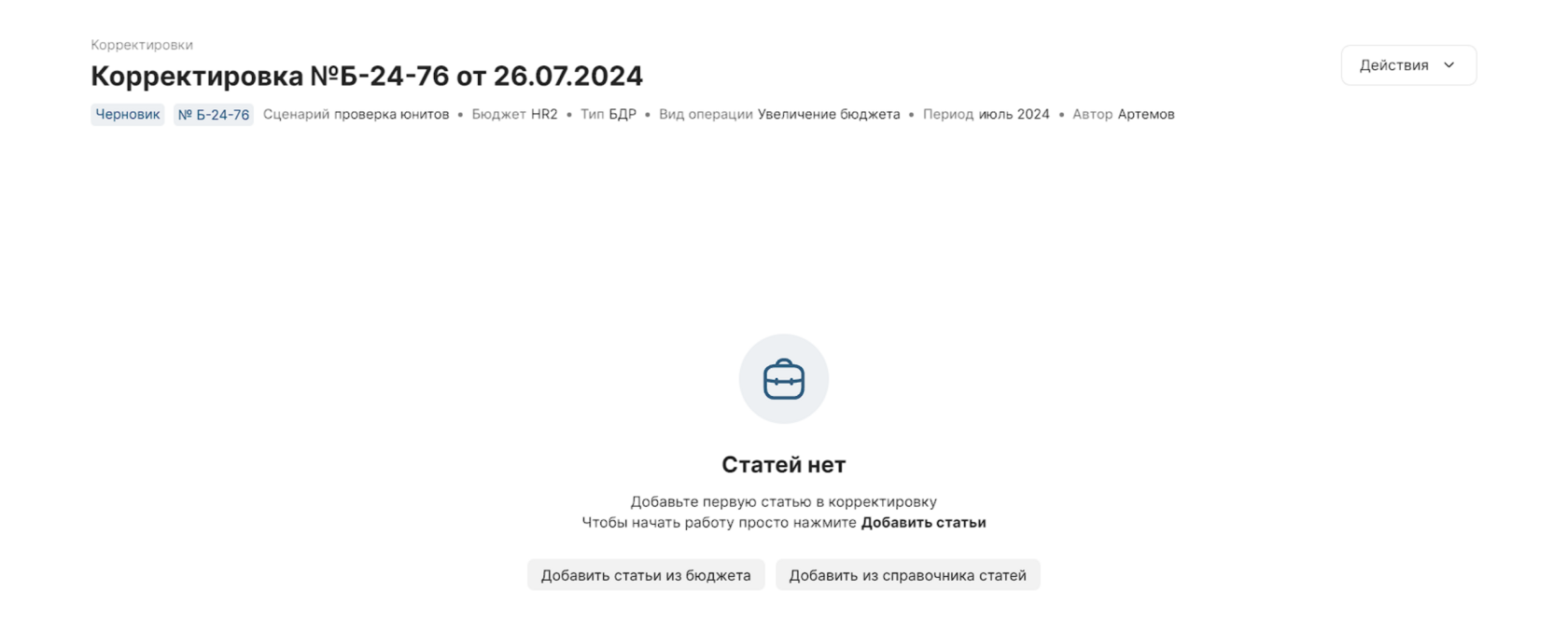
Чтобы добавить статью в корректировку, нажмите Добавить статью из бюджета или Добавить из справочника статей
Добавить статью из бюджета — позволяет выбрать именно те статьи, по которым уже был составлен план
Добавить из справочника статей — позволяет выбрать именно те статьи, по которым уже был составлен план
4.
После нажатия на одну из кнопок откроется окно выбора доступных статей.
Выберите статьи и нажмите кнопку Добавить
Выберите статьи и нажмите кнопку Добавить

5.
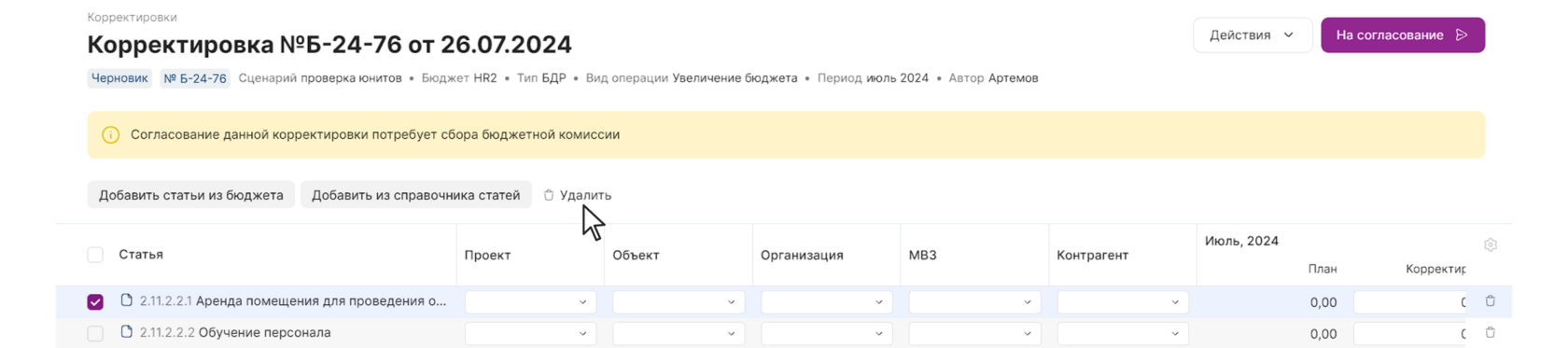
Внесите необходимые изменения в добавленные статьи
Важно
Если статьи добавлены из бюджета, то в них можно редактировать только сумму.
В статьях добавленных из списка статей можно редактировать и аналитики.
В статьях добавленных из списка статей можно редактировать и аналитики.


6.
Нажмите кнопку Удалить, чтобы удалить добавленные статьи из корректировки,
Важно
Удаление статьи в корректировке не удаляет статью в бюджете. Ее можно вернуть выбрав снова.
Отправка корректировки на согласование
1.
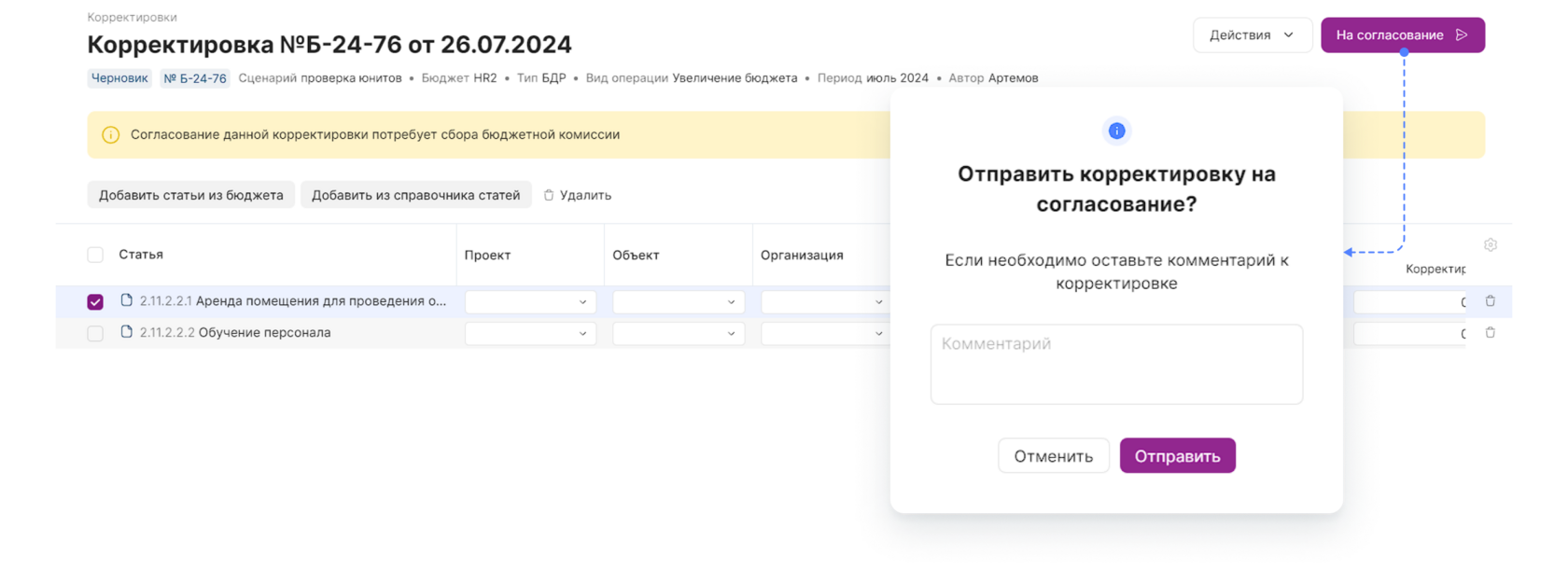
Чтобы отправить корректировку на согласование, нажмите кнопку На согласование в правом верхнем углу
2.
В открывшемся окне введите комментарий и нажмите Отправить
Согласование корректировки Руководителем ЦФО
1.
В списке корректировок перейдите на вкладку На согласовании, система выведет корректировки в статусе
На согласовании руководителя
На согласовании руководителя

2.
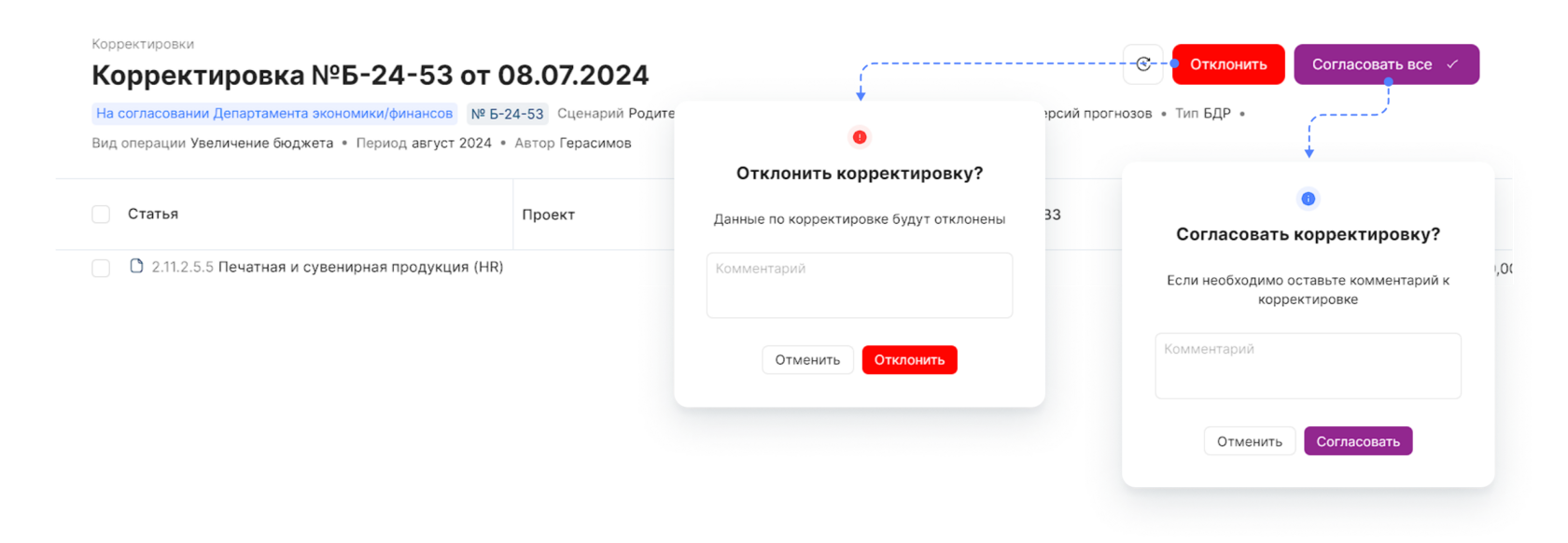
Нажмите кнопку Согласовать, если вы согласны с вводимой в бюджет корректировкой.
Если нет, то нажмите кнопку Отклонить и в поле комментария укажите причину.
Если нет, то нажмите кнопку Отклонить и в поле комментария укажите причину.

Примечание
После согласования Руководителем ЦФО корректировка переходит в статус На согласовании Департамента экономики/финансов
Согласование корректировки Департаментом экономики/финансов
1.
В списке корректировок перейдите на вкладку На согласовании, система выведет корректировки в статусе
На согласовании руководителя
На согласовании руководителя
2.
Если корректировка сформирована корректно нажмите кнопку Согласовать всё.
Примечание
После согласования Руководителем ЦФО корректировка переходит в статус На согласовании Департамента экономики/финансов
3.
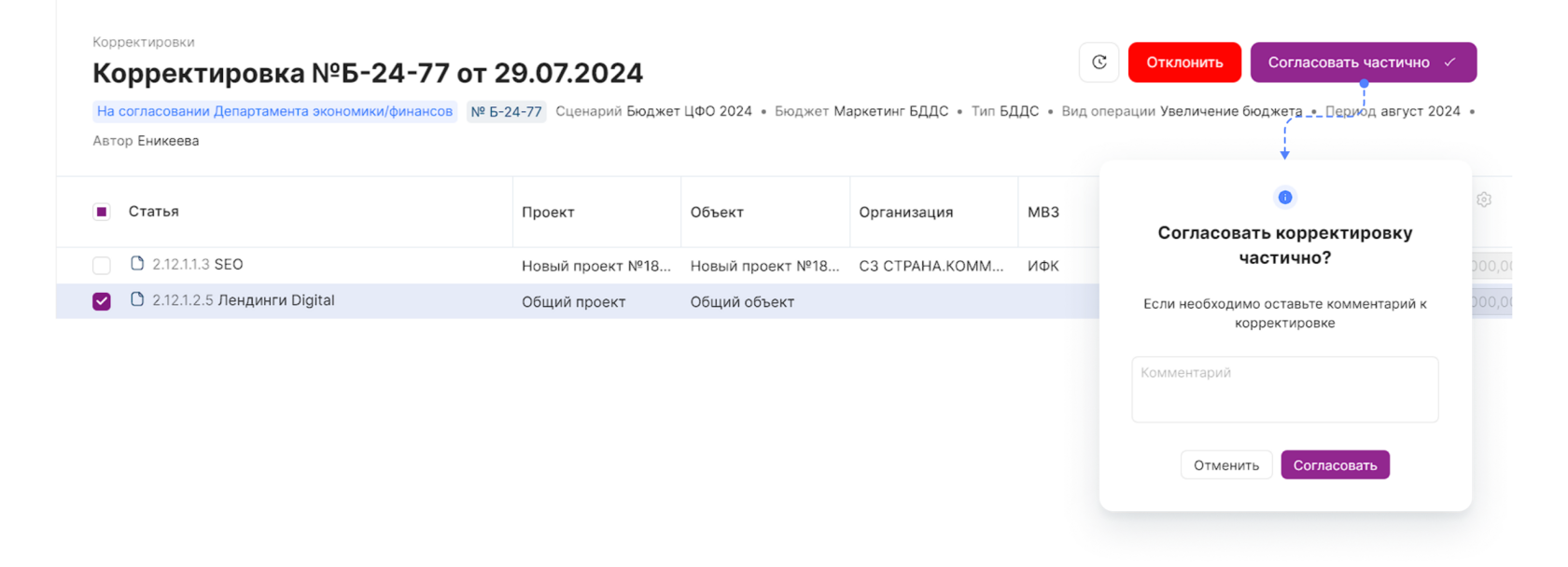
Если нужно согласовать несколько строк корректировки, выделите их, нажмите кнопку Согласовать частично и в поле комментария укажите замечания к корректировке
Примечание
После согласования корректировки она переходит в статус Согласована частично и недоступна к изменениям.
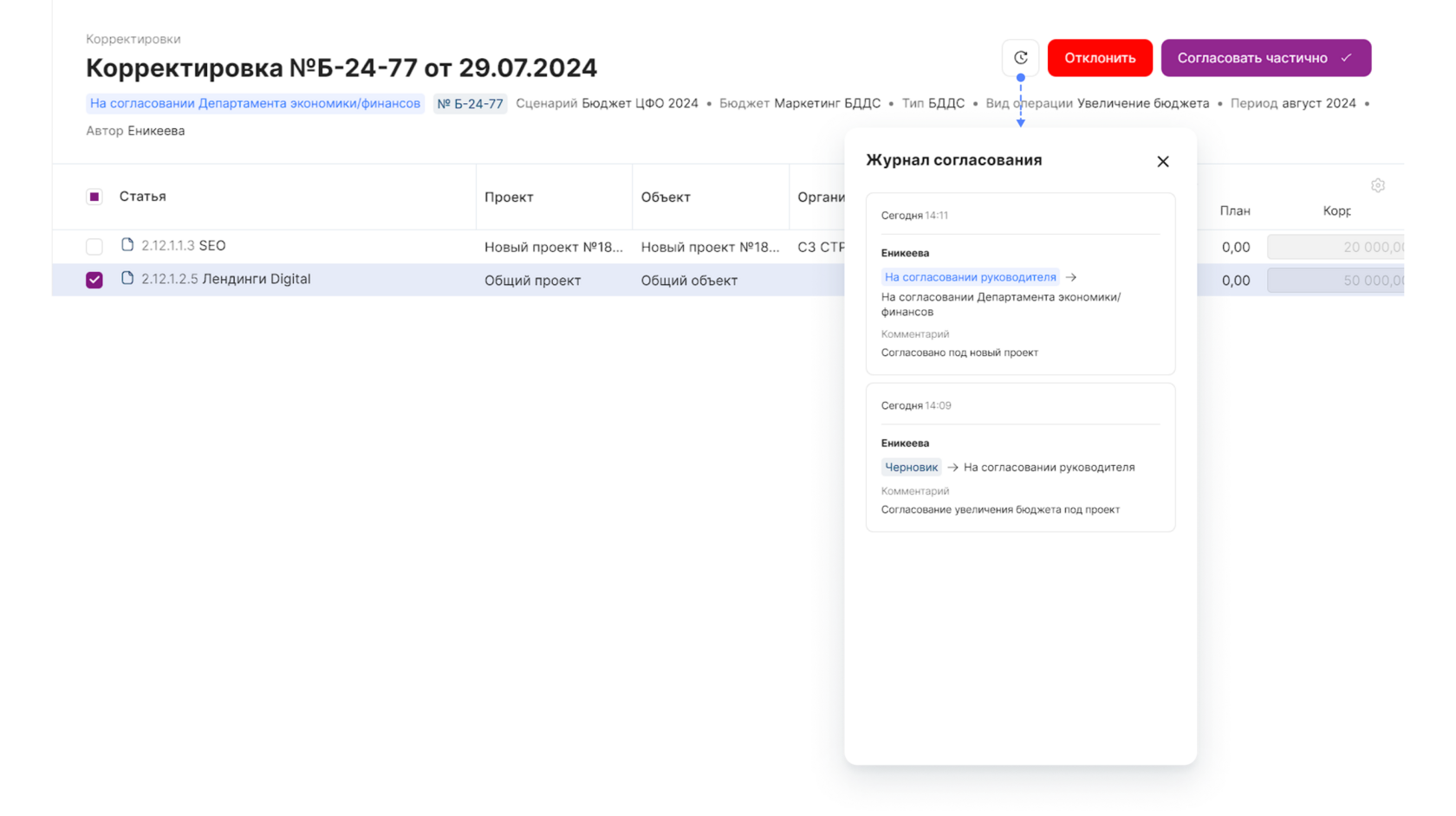
Журнал согласования
1.
Для просмотра журнала согласования, нажмите на иконку, расположенную рядом с меню в корректировке