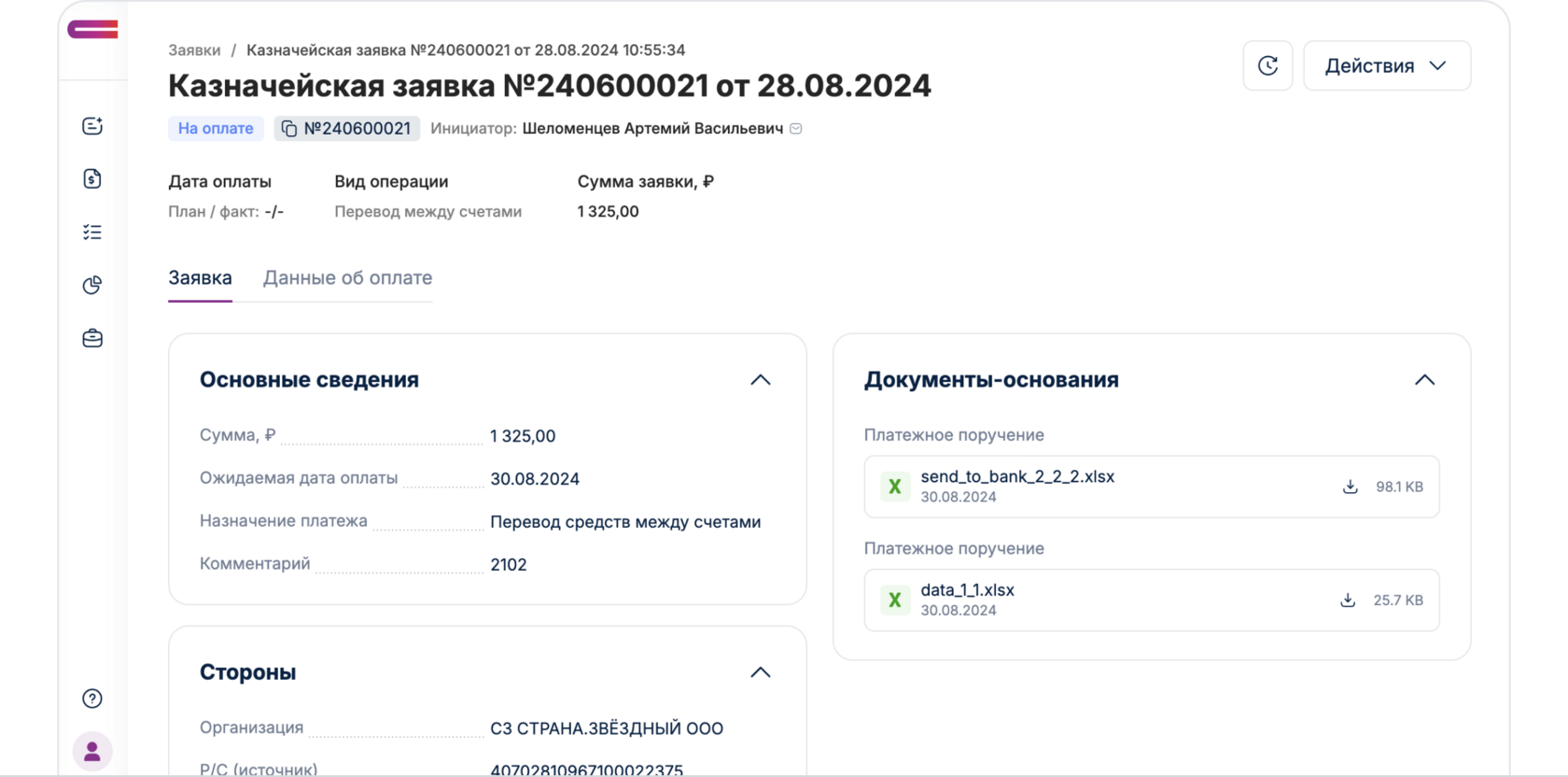

АРМ Бухгалтера
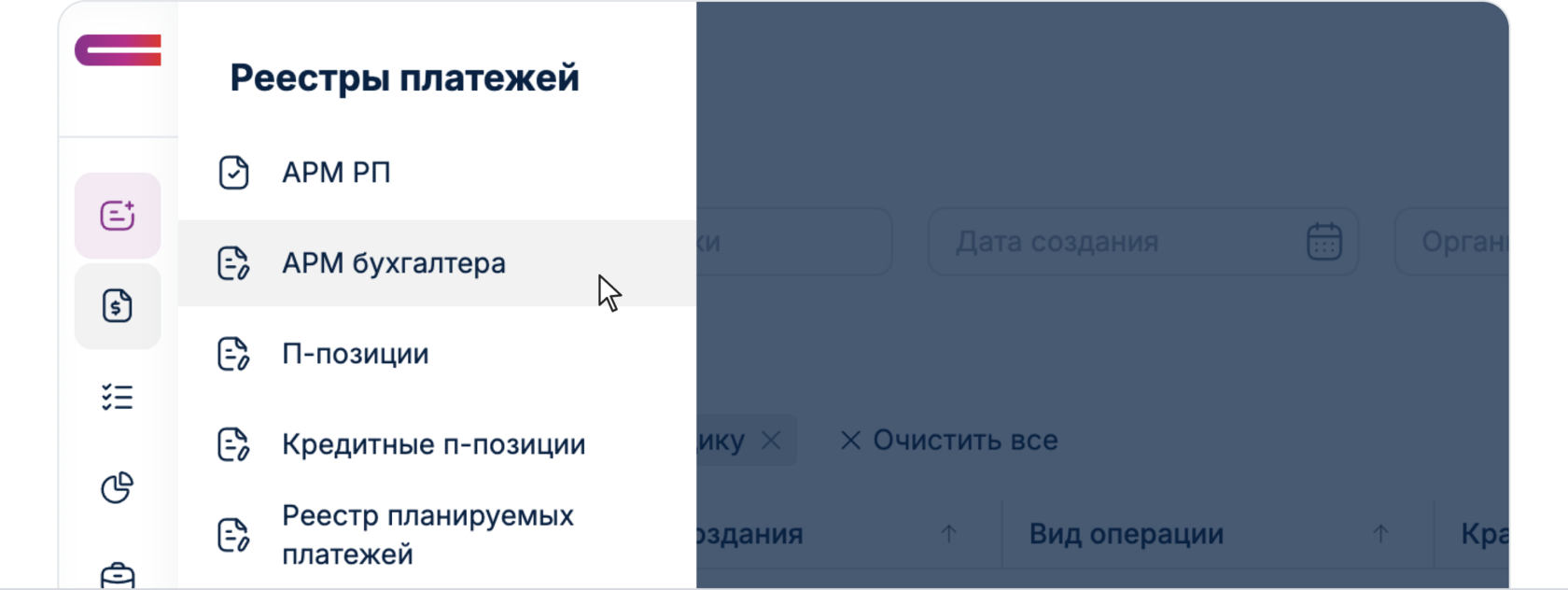
Вход в АРМ Бухгалтера
Для входа в АРМ, необходимо в меню Реестры платежей слева на панели нажимает на АРМ Бухгалтера

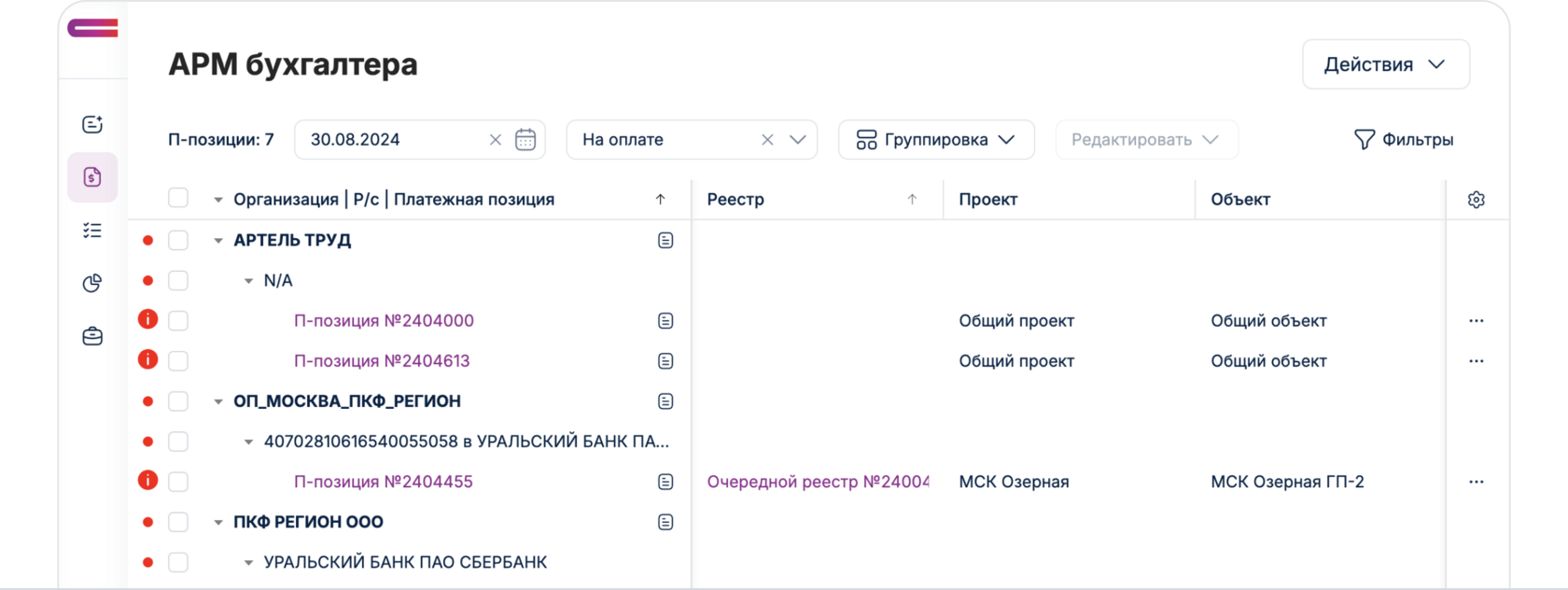
Откроется АРМ Бухгалтера с п-позициями на текущую дату в статусе «На оплате»
Выгрузка в банк
Пользователю под Ролью Бухгалтер необходимо проверить П-позиции и подтвердить выгрузку П-позиций в БАНК
Этот функционал необходим для подсчета KPI, какой объем П-позиций проверяется Бухгалтером в рамках своих Организаций
Этот функционал необходим для подсчета KPI, какой объем П-позиций проверяется Бухгалтером в рамках своих Организаций
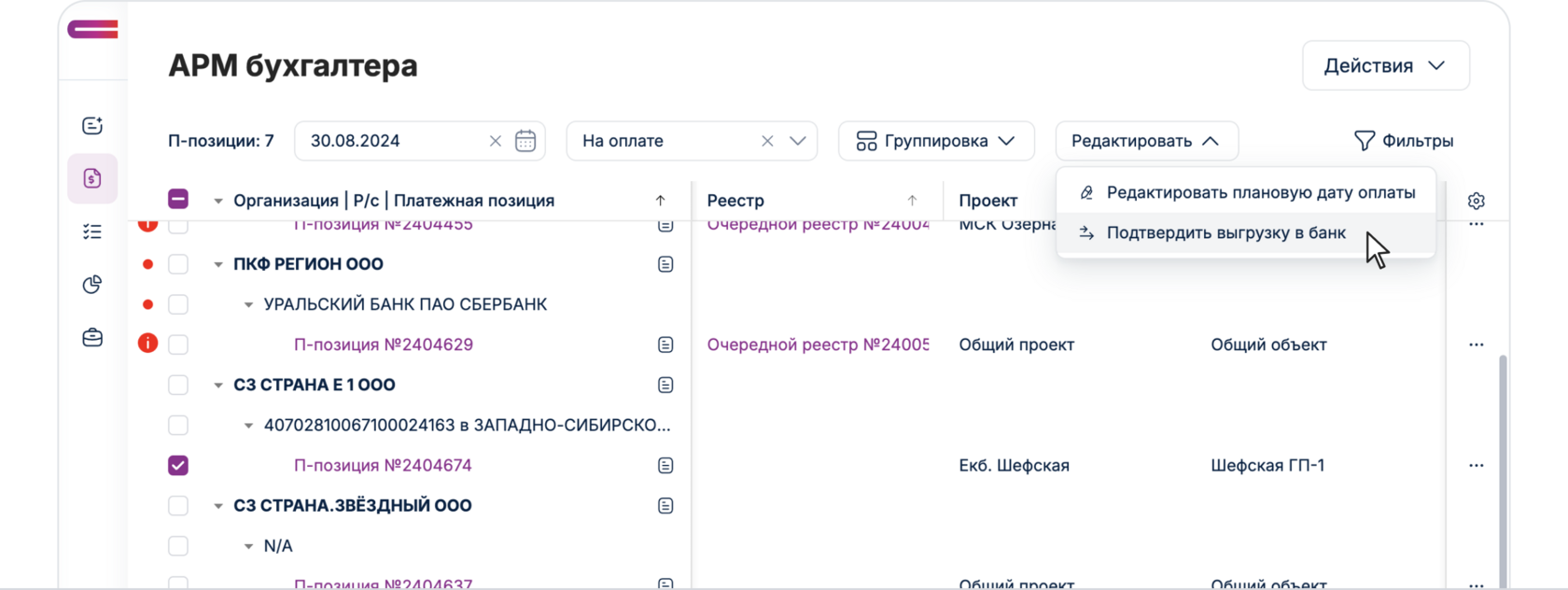
Подтвердить выгрузку
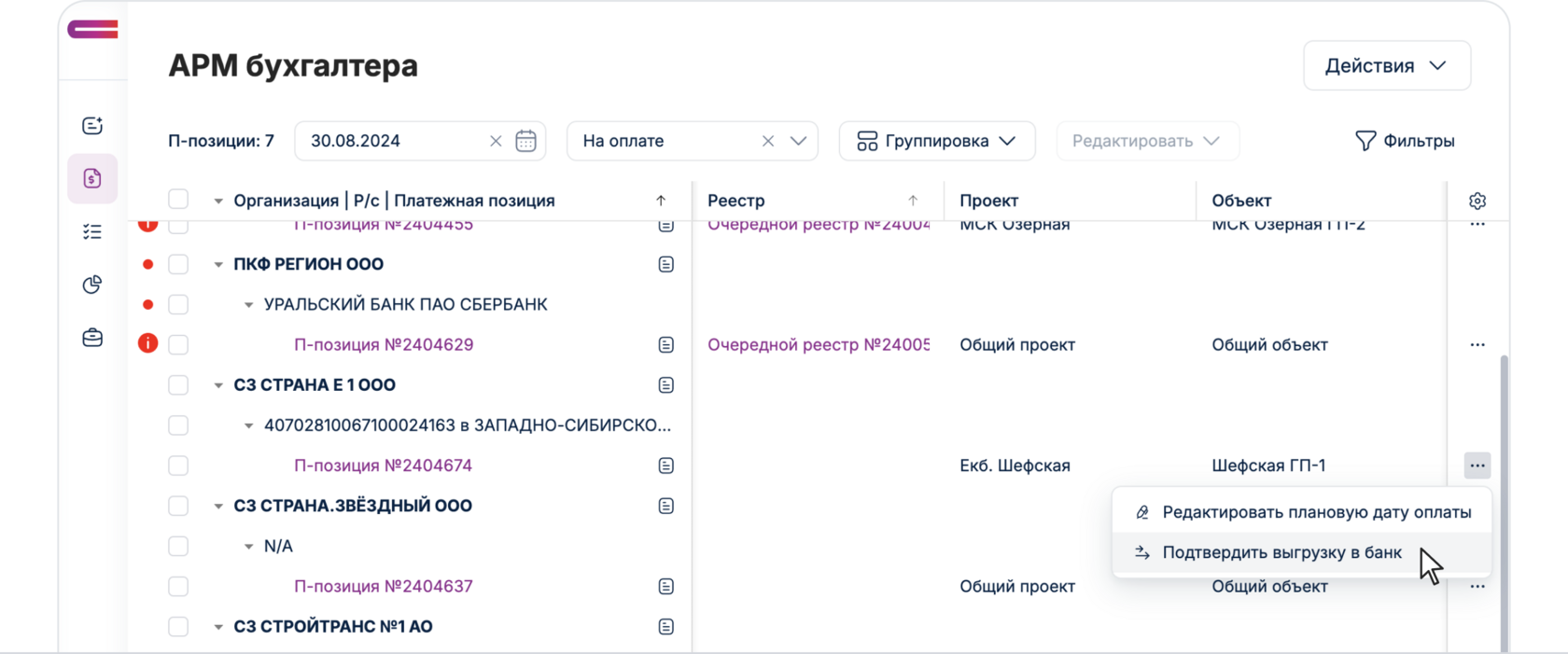
Для отображения информации в АРМ Бухгалтер, необходимо проставить галочки в чек-боксах возле необходимых П-позиций нажать кнопку Редактировать и Подтвердить выгрузку в банк
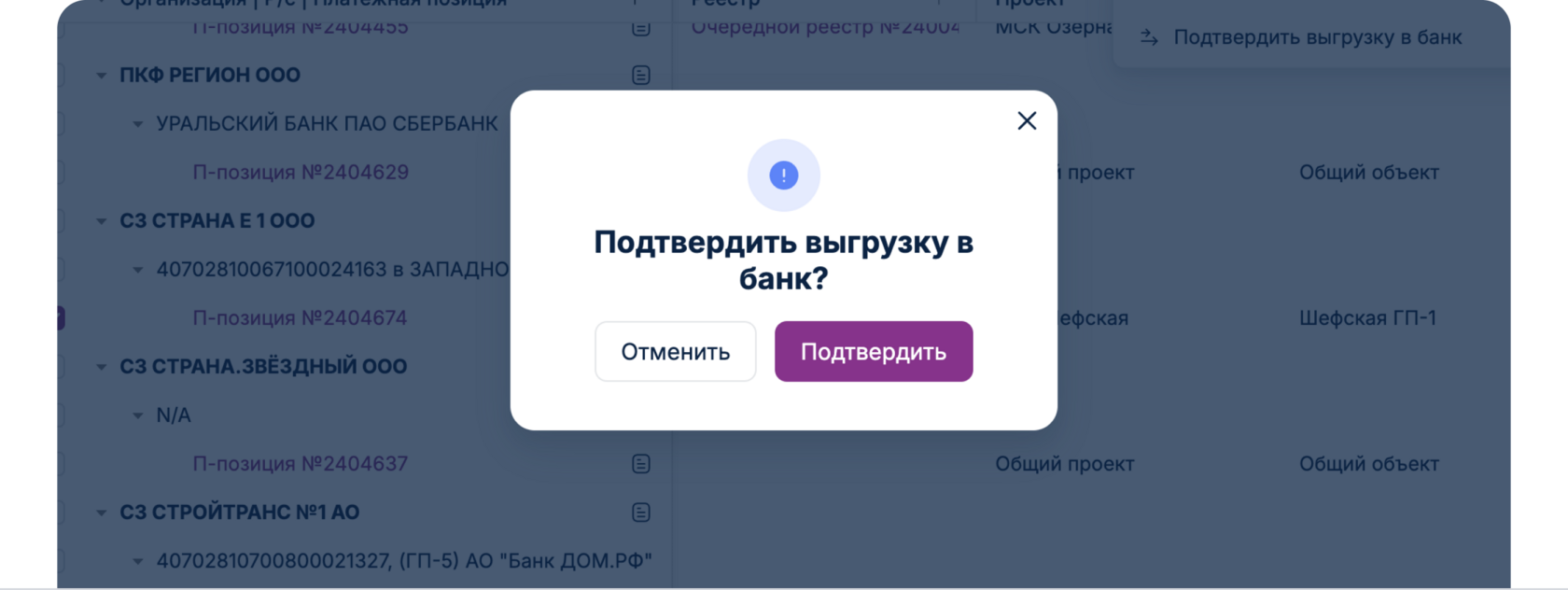
Открывается модальное окно, где можно Подтвердить выгрузку П-позиций в БАНК либо Отменить действие
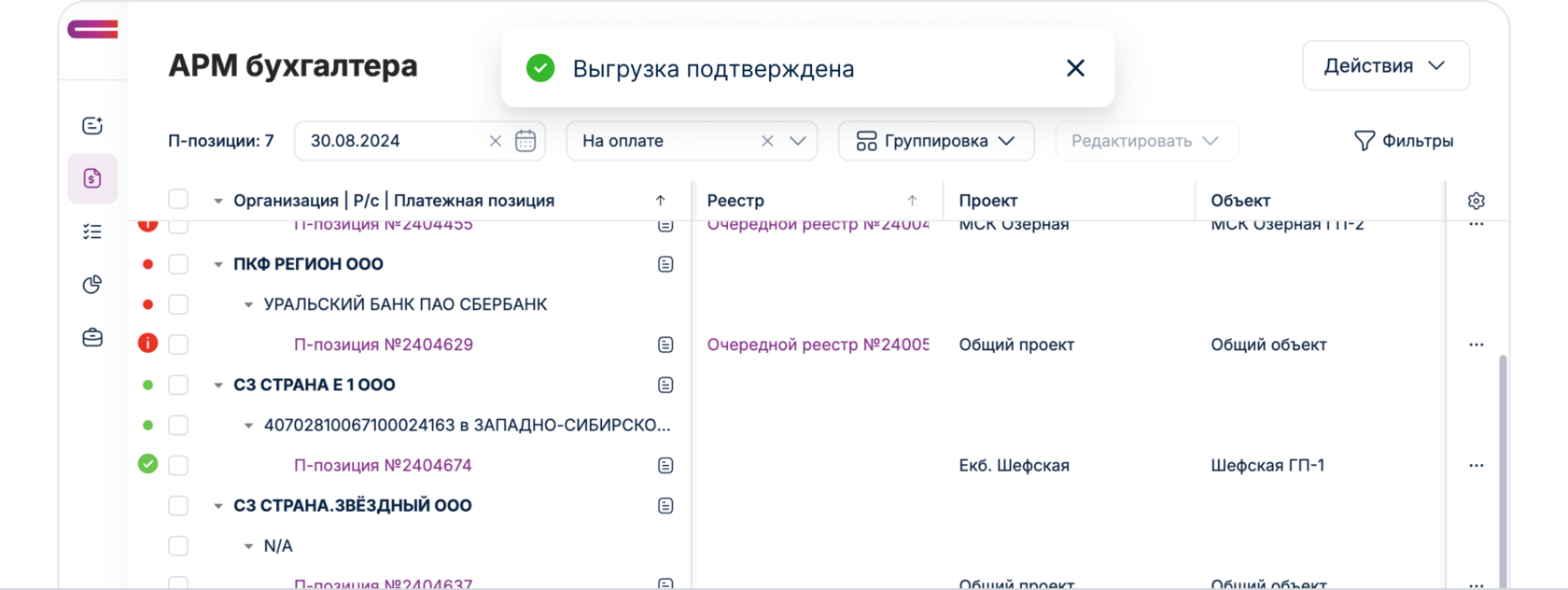
Пользователь нажимает Подтвердить, тогда появляется иконка ✅ напротив П-позиции и появляется лейбл сверху АРМ РП
Отклонить выгрузку
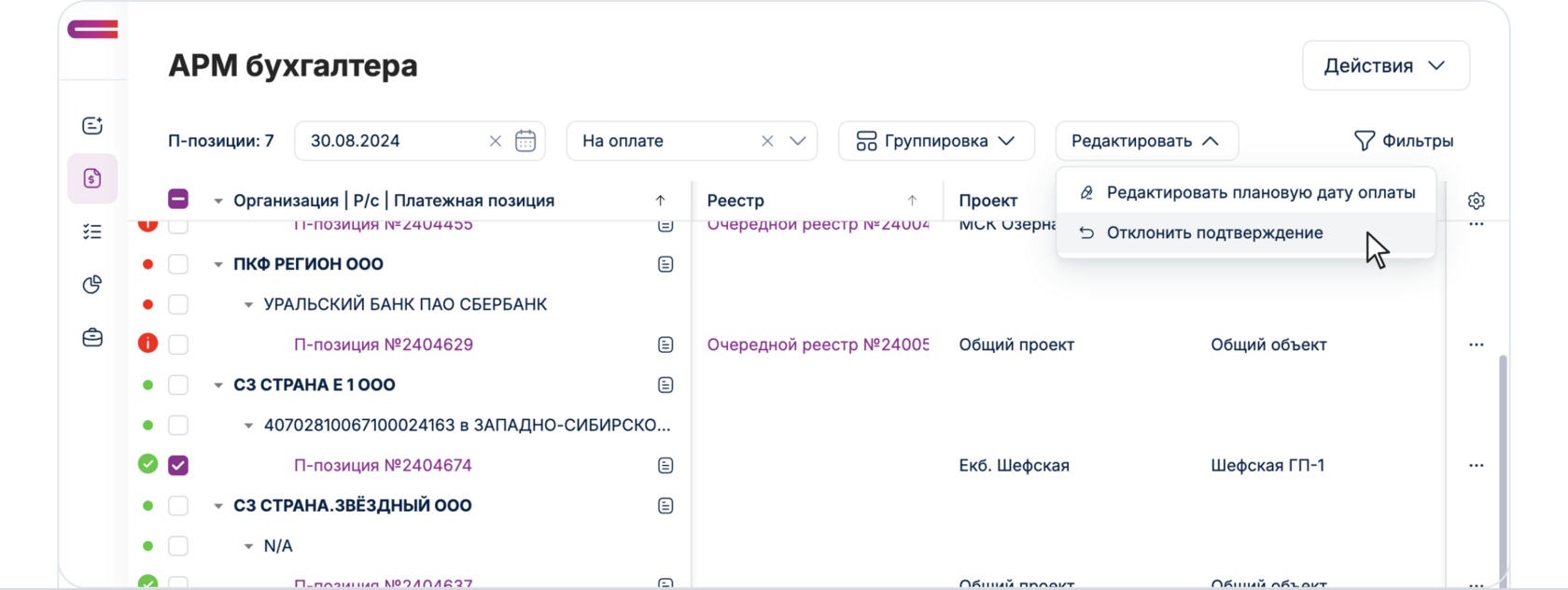
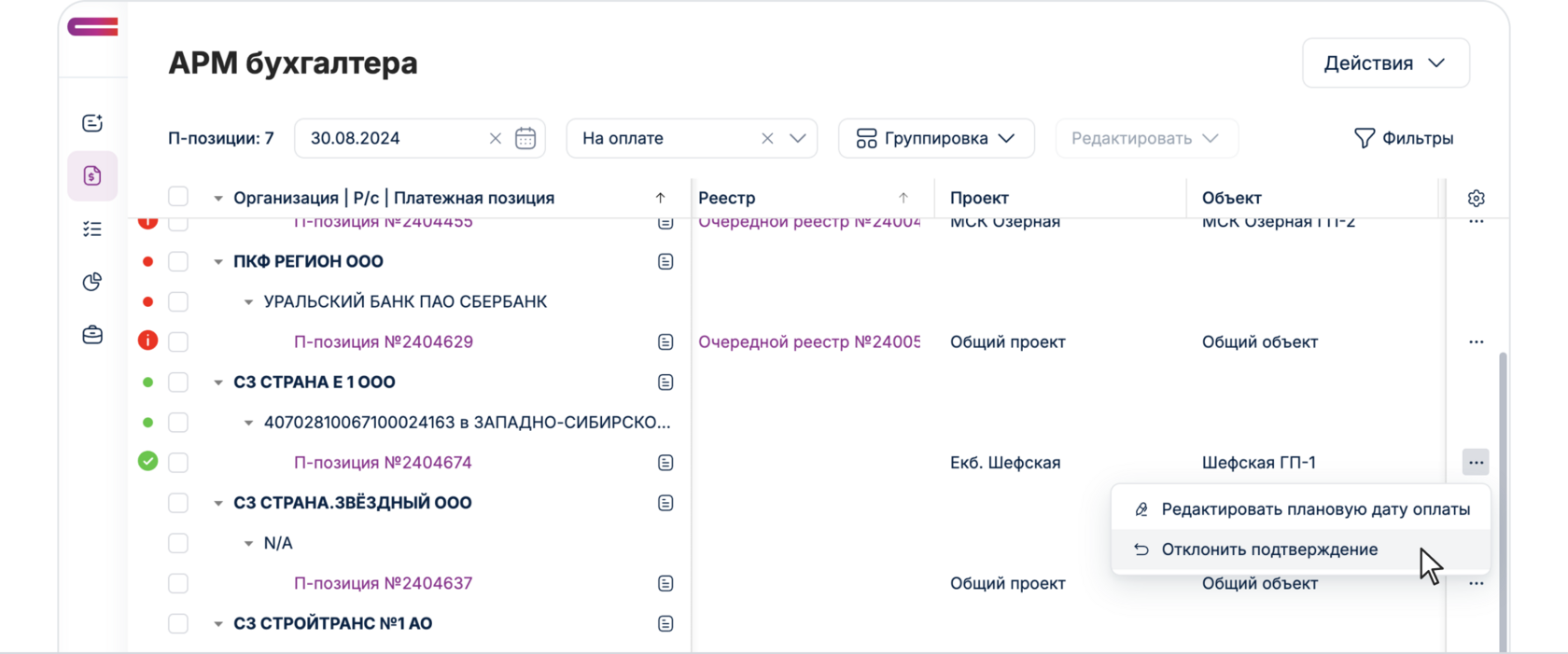
Пользователь проставляет галочки в чек-боксах возле необходимых П-позиций нажимает кнопку Редактировать и Отклонить подтверждение:
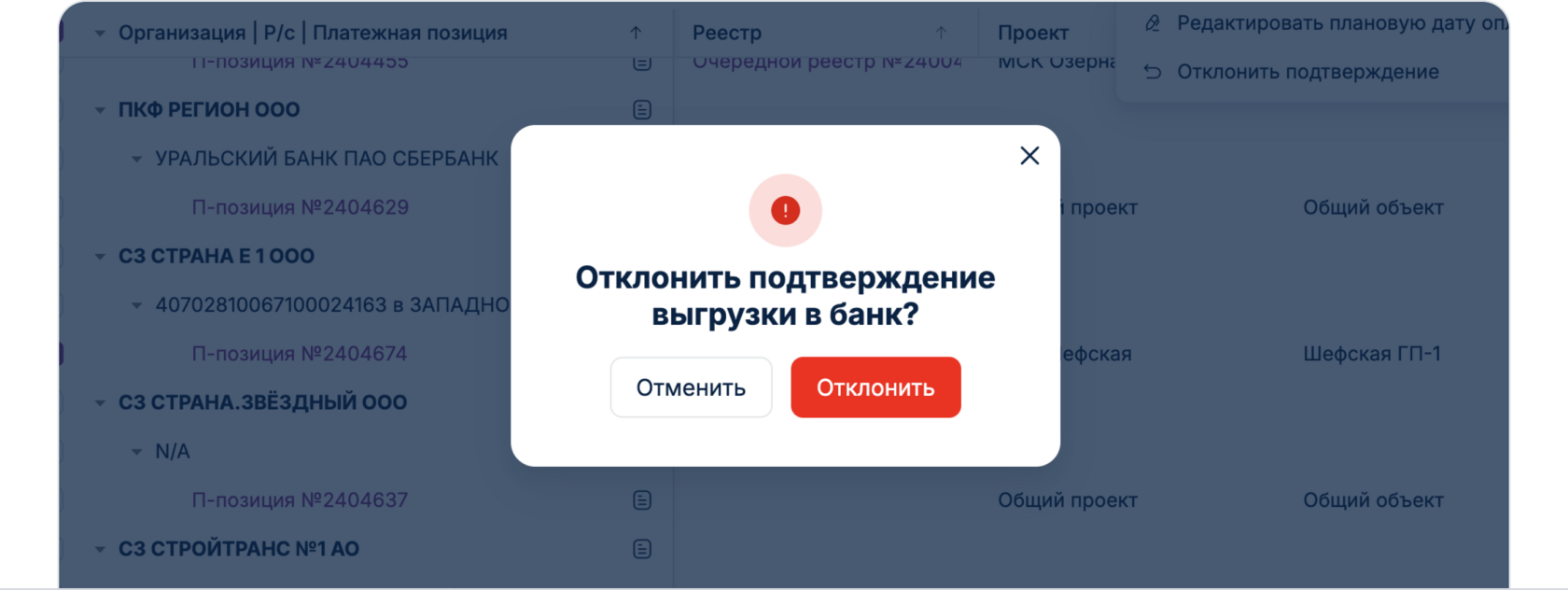
Открывается модальное окно, где можно Отклонить выгрузку П-позиций в БАНК либо Отменить действие
Пользователь нажимает Отклонить, тогда исчезает иконка ✅ на против П-позиции и появляется лейбл сверху АРМ РП
Также предусмотрен функционал единичного выбора п-позиции по подтверждению и отклонению выгрузки в банк. Для этого необходимо напротив п-позиции в контекстном меню выбрать подтвердить выгрузку или отклонить выгрузку. Дальнейшие этапы аналогичны массового подтверждения или отклонения выгрузки в банк.
Выгрузка в Excel
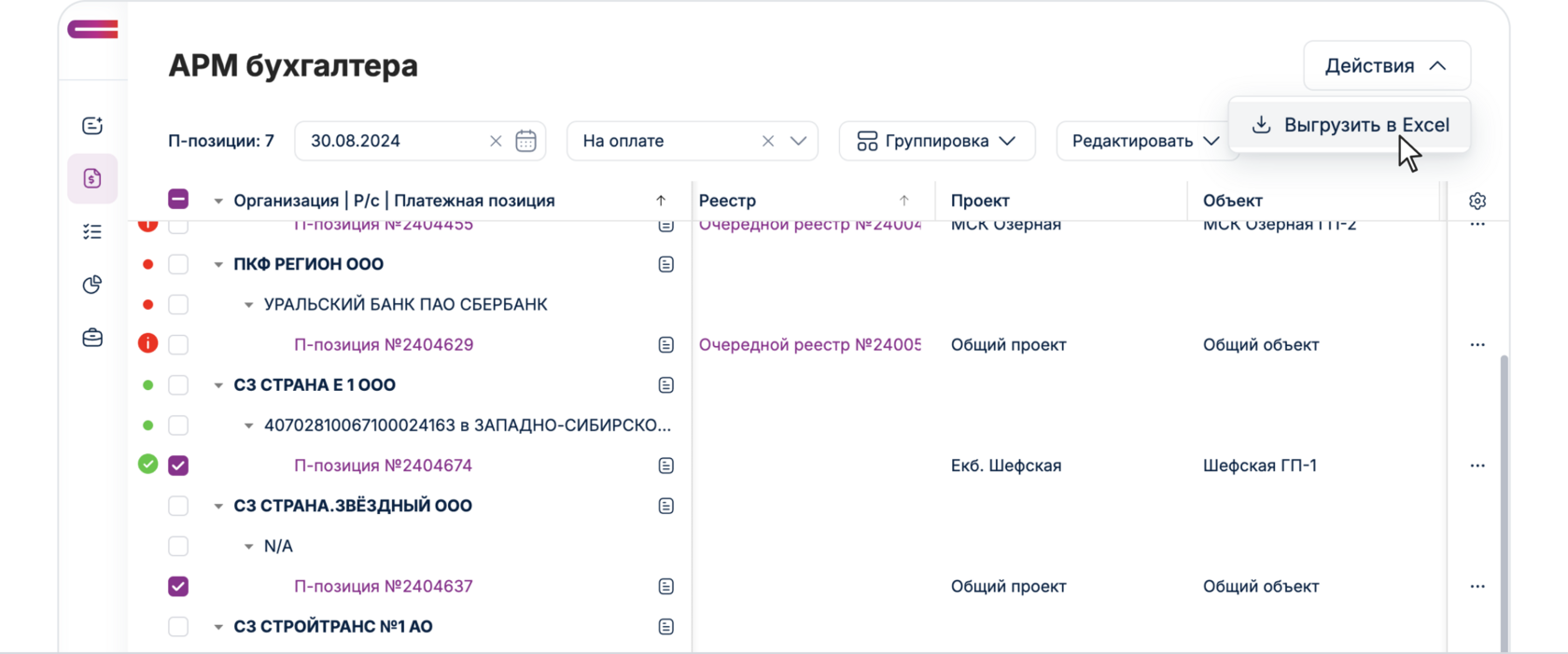
Для работы с п-позициями в АРМ предусмотрена выгрузка данных excel-файл.
Для выгрузки данных, необходимо выбрать день и проставить галочки в чек-боксах возле необходимых П-позиций и нажать кнопку Действия и Подтвердить выгрузку в excel
Для выгрузки данных, необходимо выбрать день и проставить галочки в чек-боксах возле необходимых П-позиций и нажать кнопку Действия и Подтвердить выгрузку в excel
Выгрузка платежного поручения полученного из банка
Для загрузки документа необходимо напротив п-позиции нажать на символ «Документ»
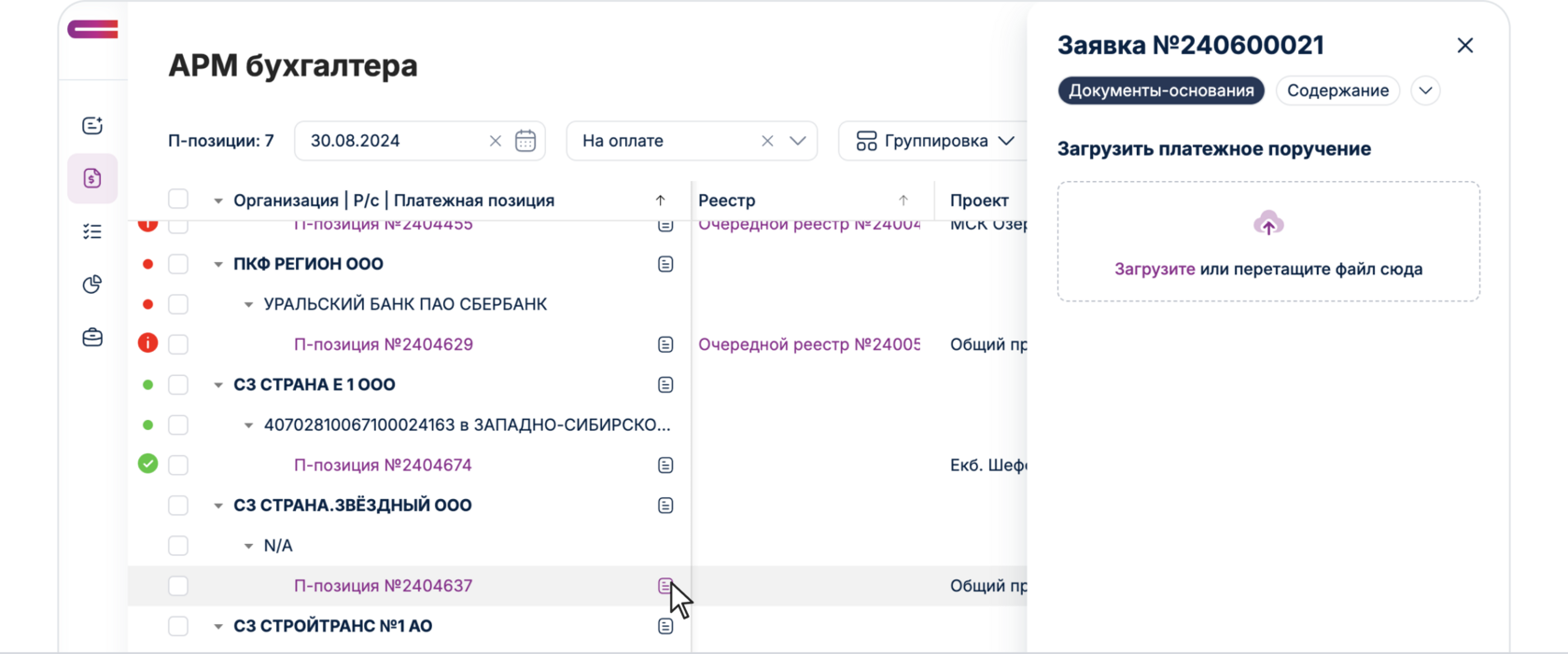
После нажатия, в появившемся окне необходимо выбрать файл и нажать кнопку «Загрузить»
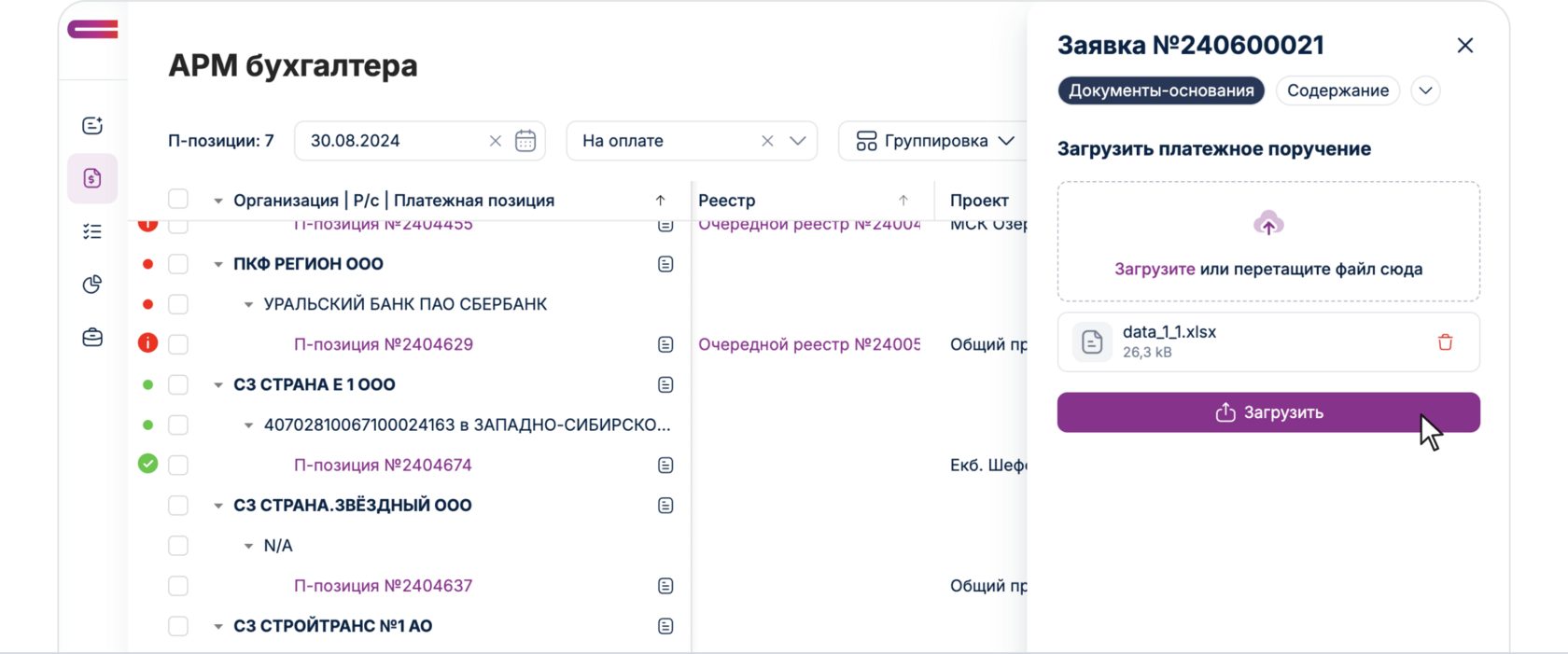
Также предусмотрена возможность удаления загруженного файла. Для этого потребуется нажать соответствующую кнопку (Корзина)
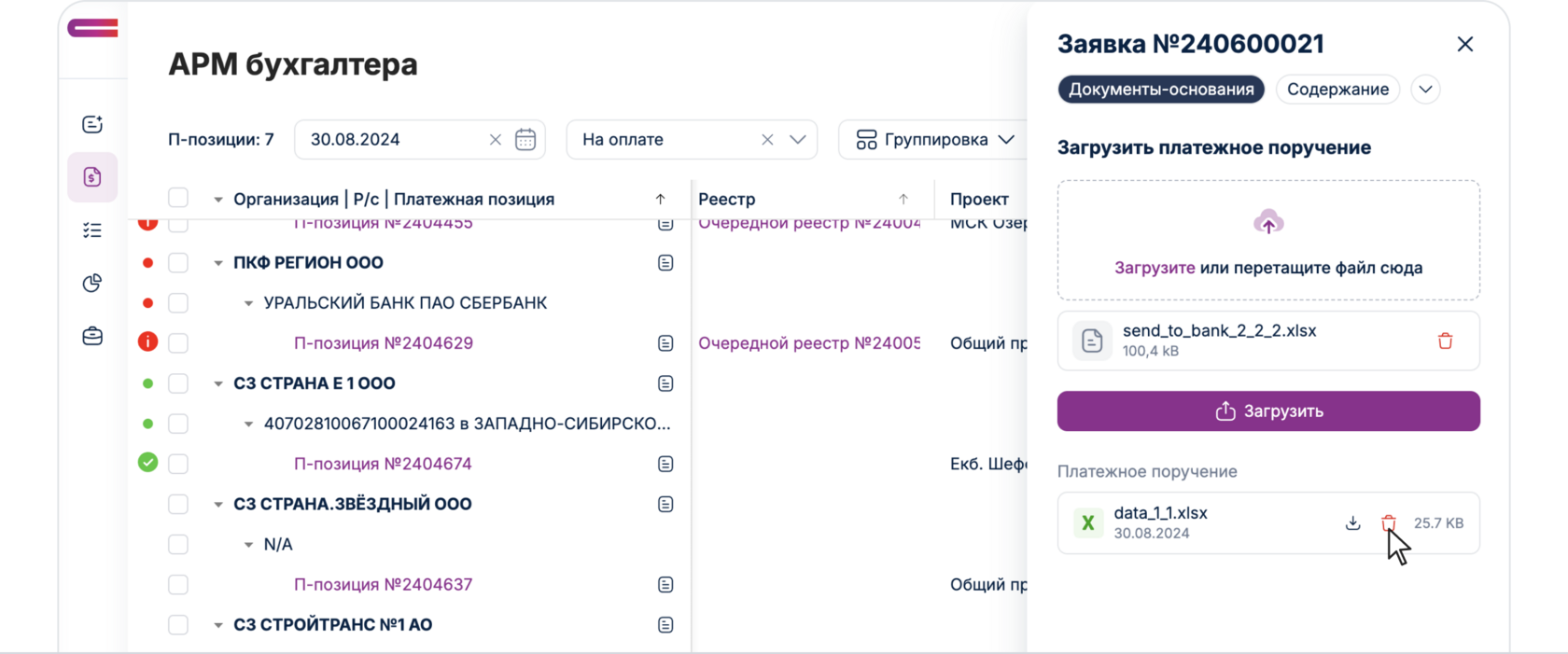
После загрузки, документ автоматически появится в заявке на оплату с типом «Платежное поручение» с возможностью скачивания и просмотра файла для инициатора заявки