
Заявка «Оплата третьему лицу»
Работа с заявками
Создание заявки
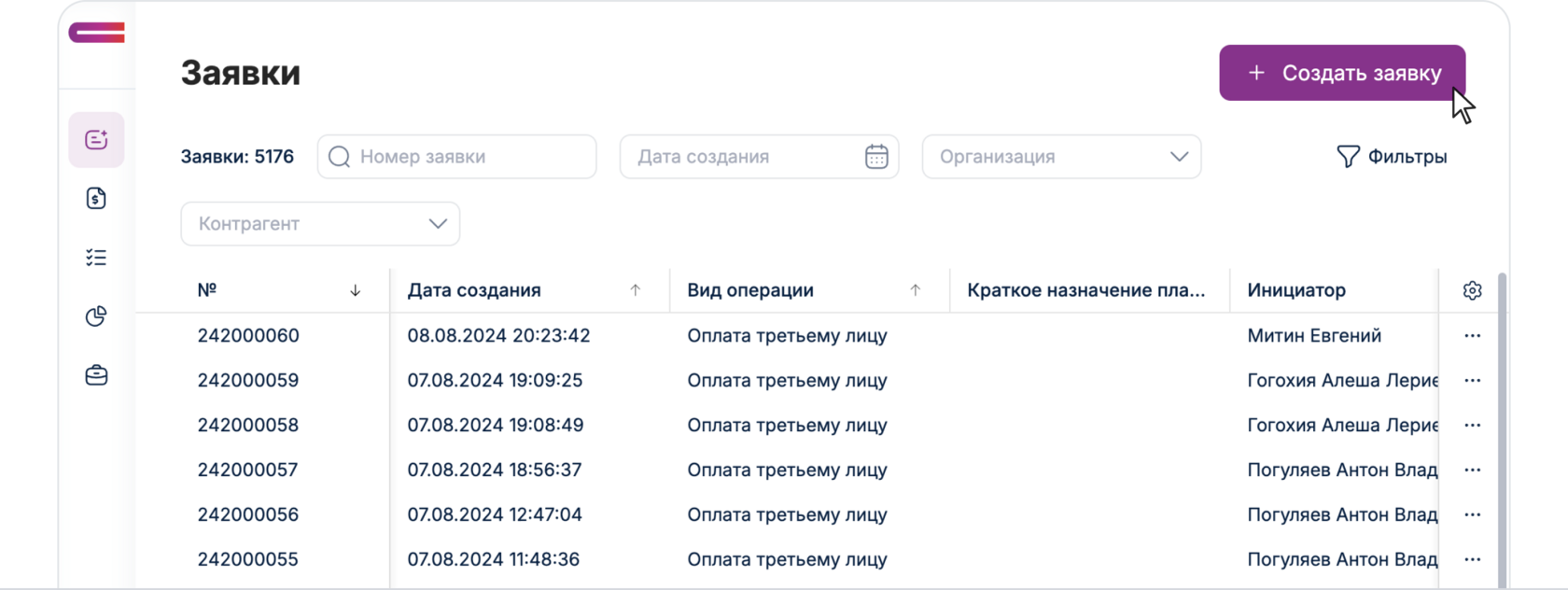
На начальной странице необходимо нажать кнопку «Создать заявку»

Вид заявки
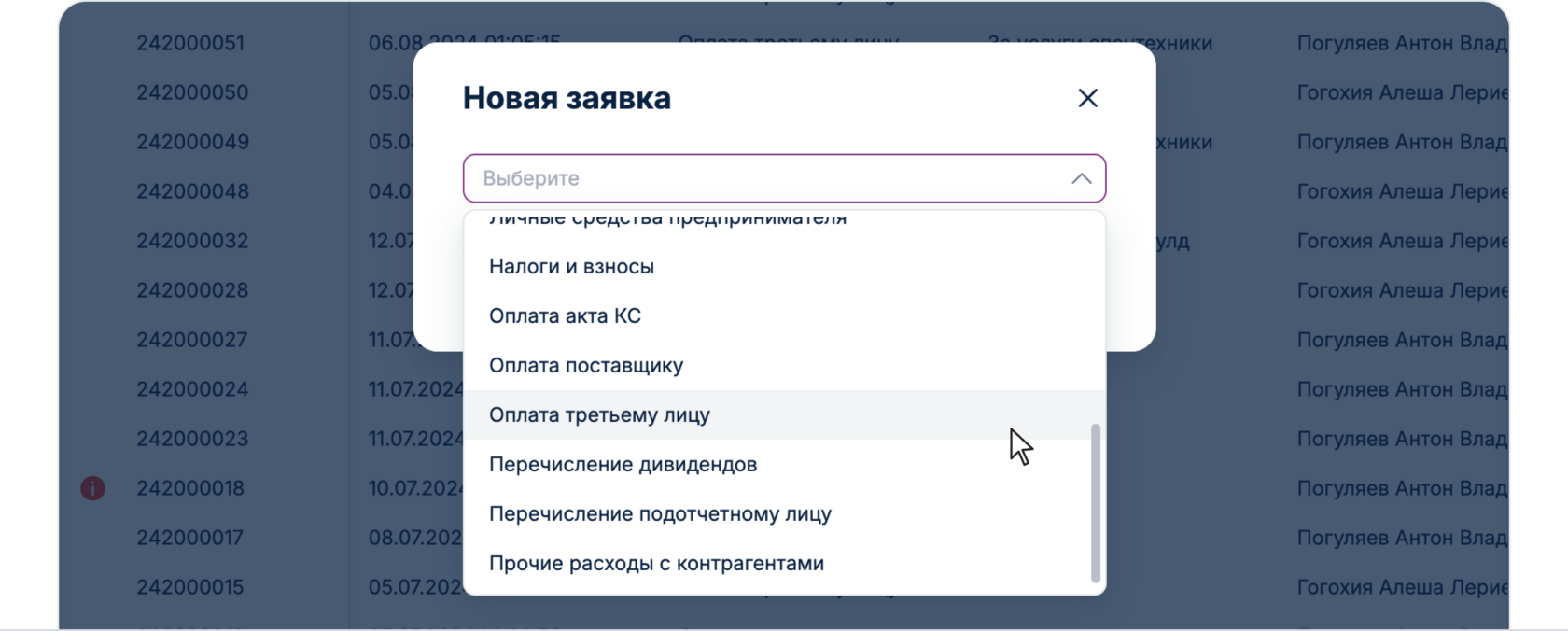
Необходимо выбрать Вид заявки «Оплата третьему лицу», после этого нажимаете кнопку «Создать»
Карточка заявки
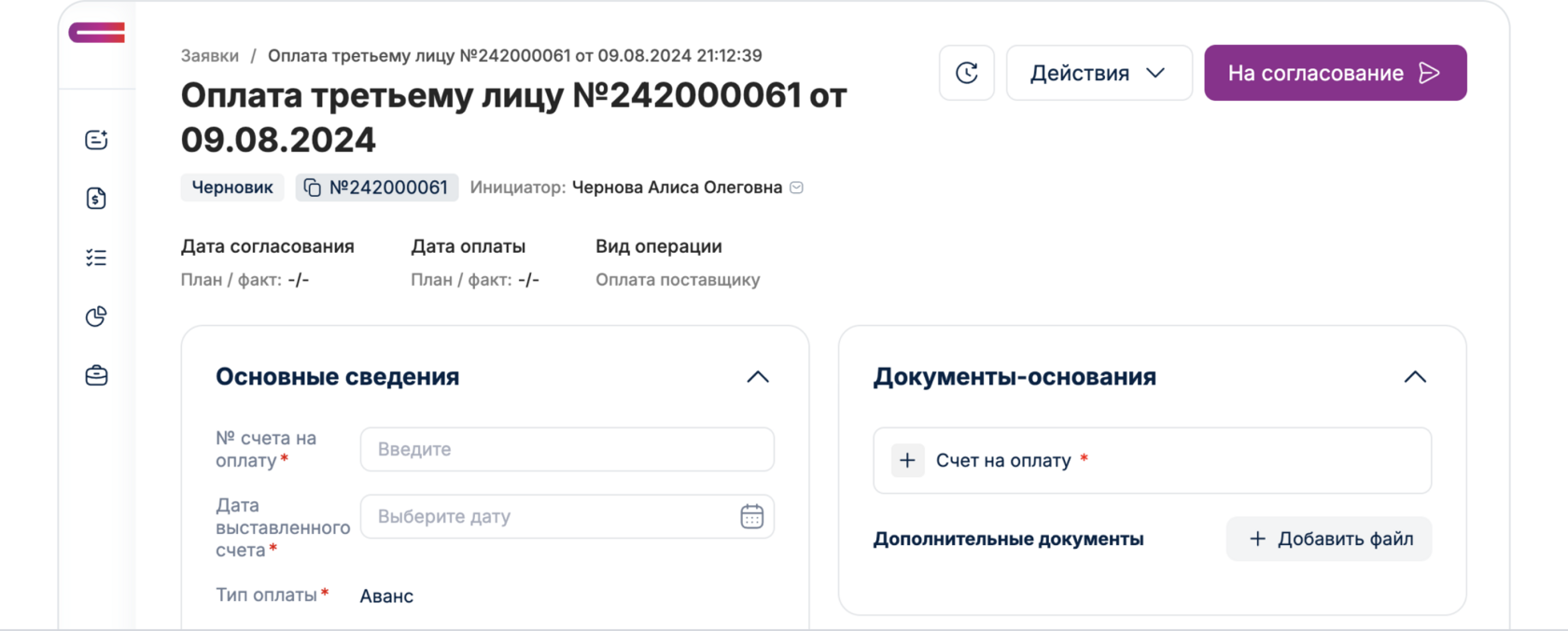
Открывается карточка заявки. В ней необходимо заполнить все обязательные реквизиты (обязательные реквизиты помечены красной звездочкой *)
— В ячейке № Счета на оплату необходимо указать номер который указан в печатной форме вашего счета
— В ячейке Дата выставления счета указываете дату счета которая указана в печатной форме вашего счета
— В ячейке Тип оплаты выбираете нужный тип.
— В ячейке № Счета на оплату необходимо указать номер который указан в печатной форме вашего счета
— В ячейке Дата выставления счета указываете дату счета которая указана в печатной форме вашего счета
— В ячейке Тип оплаты выбираете нужный тип.
Назначение платежа
Назначение платежа генерируется автоматически, для его корректировки, необходимо нажать на кнопку «Ручной ввод». Сумма к ручному редактированию в назначении платежа не подлежит. Сумма редактируется в блоке «Предмет оплаты»

Блок «Стороны»
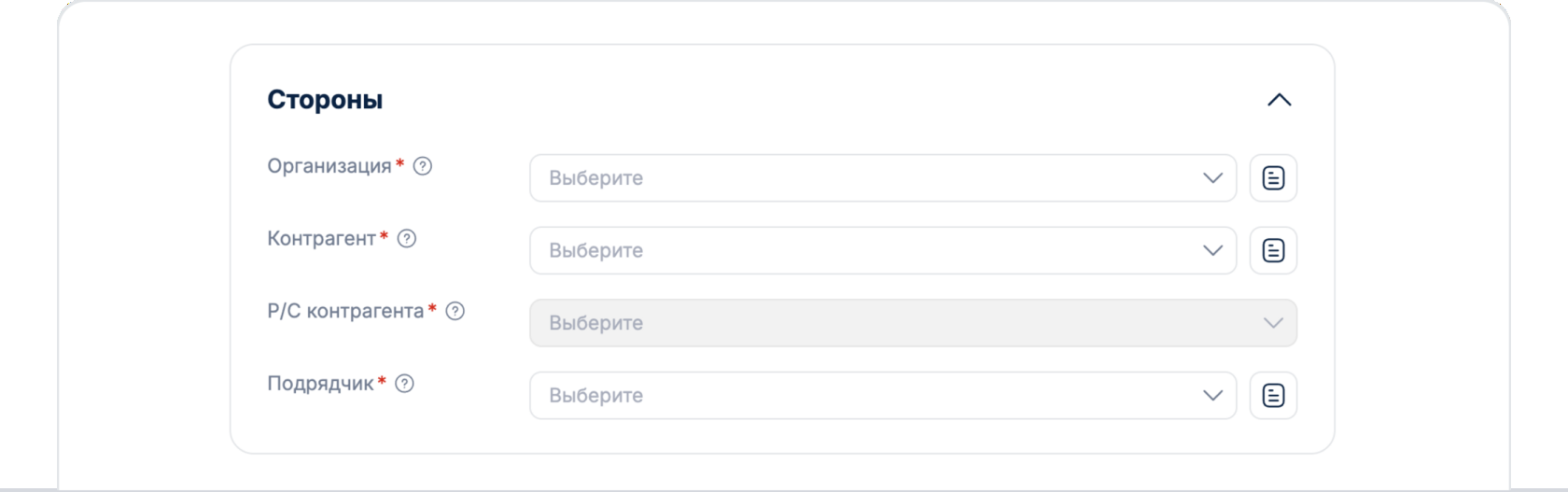
Необходимо заполнить блок Стороны. В ячейке Организация нужно указать юридическое лицо нашей компании, в ячейке Контрагент необходимо заполнить организацию контрагента, т.е. получатель ДС. В ячейке Р/С контрагента необходимо заполнить Р/С контрагента. Подрядчик — за кого производится оплата
Блок «Договор»
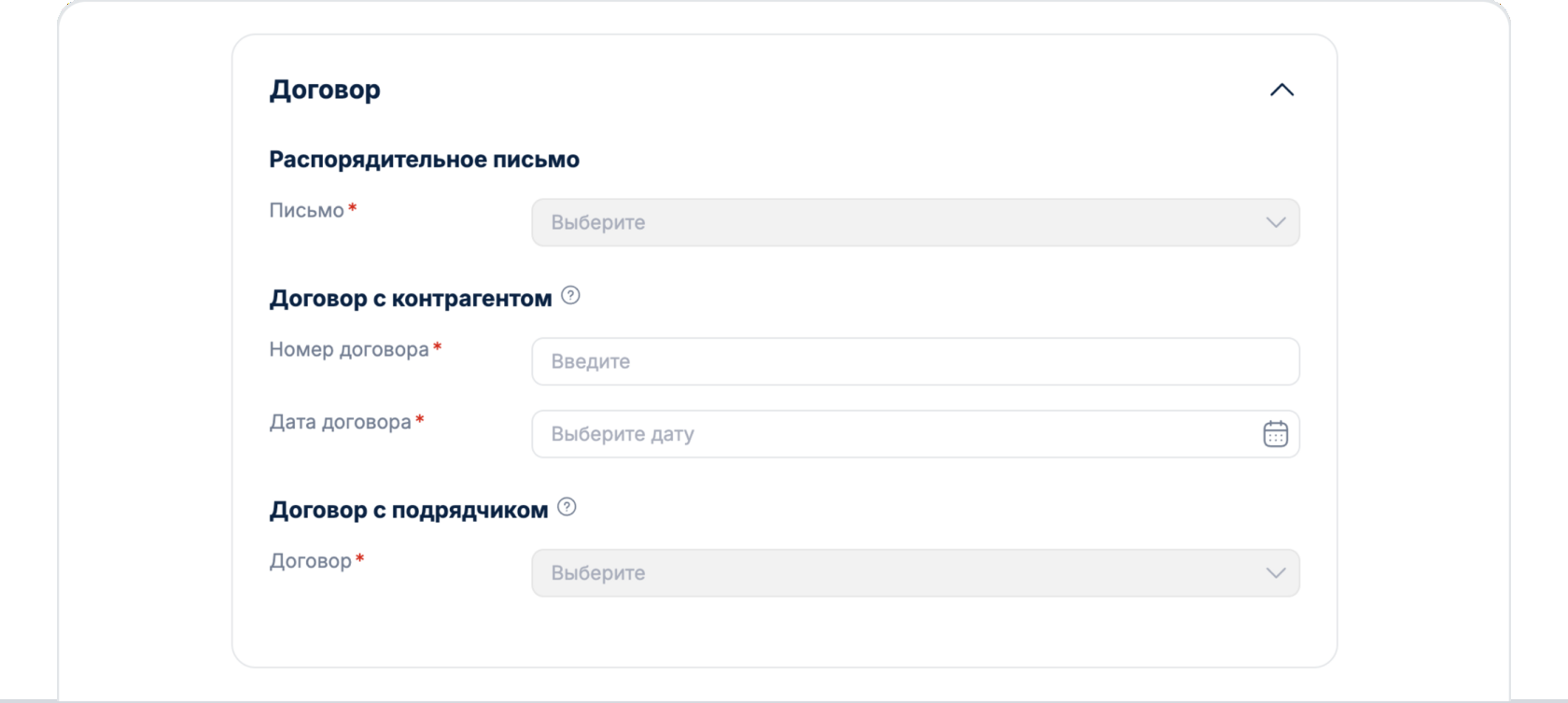
В рамках оплаты 3-му лицу необходимо заполнить предмет договора и распорядительного письма в блоке Договор. В данном блоке распорядительные письма фильтруются по организации и контрагенту (кому платим), а договоры фильтруются по организации и подрядчику (за кого платим). После того как вы заполните эти два поля распорядительное письмо и договор, появятся краткие данные о них.
Блок «Затраты»
В ячейке ЦФО заполняете свой Центр финансовой ответственности. В ячейке Регион указываете регион где планируются затраты

Блок «Предмет оплаты»
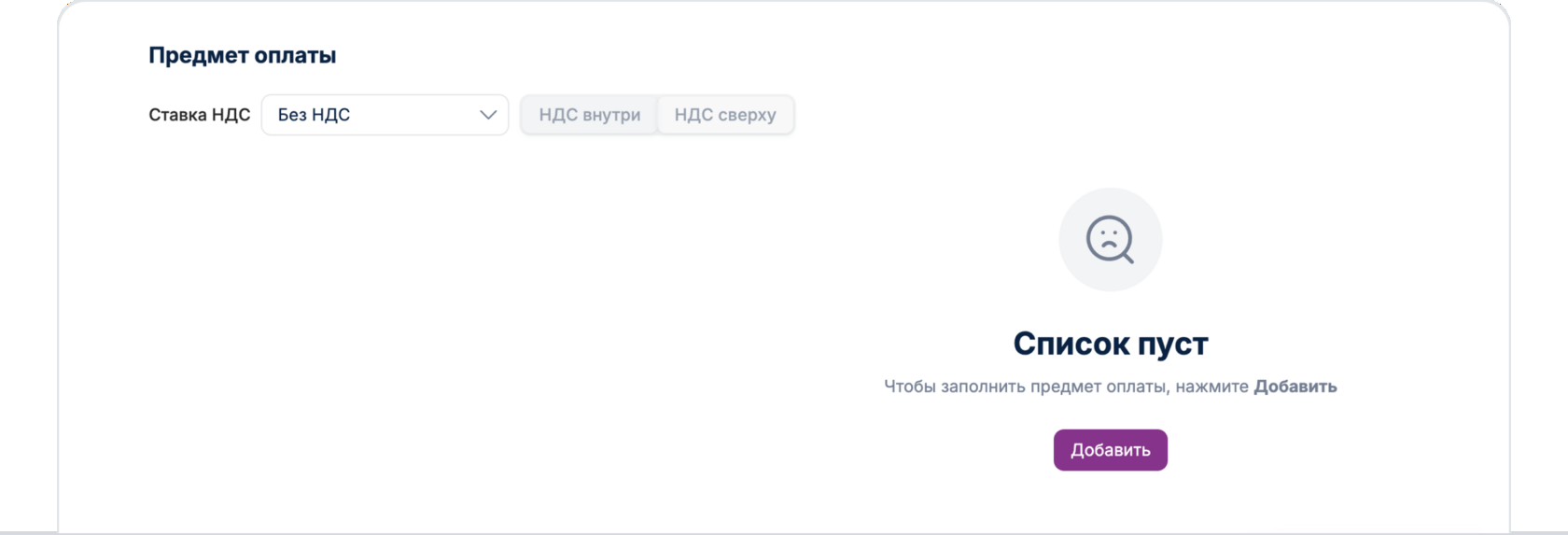
Необходимо заполнить Ставку НДС, и если она есть то и Метод расчета НДС
Добавление номенклатуры
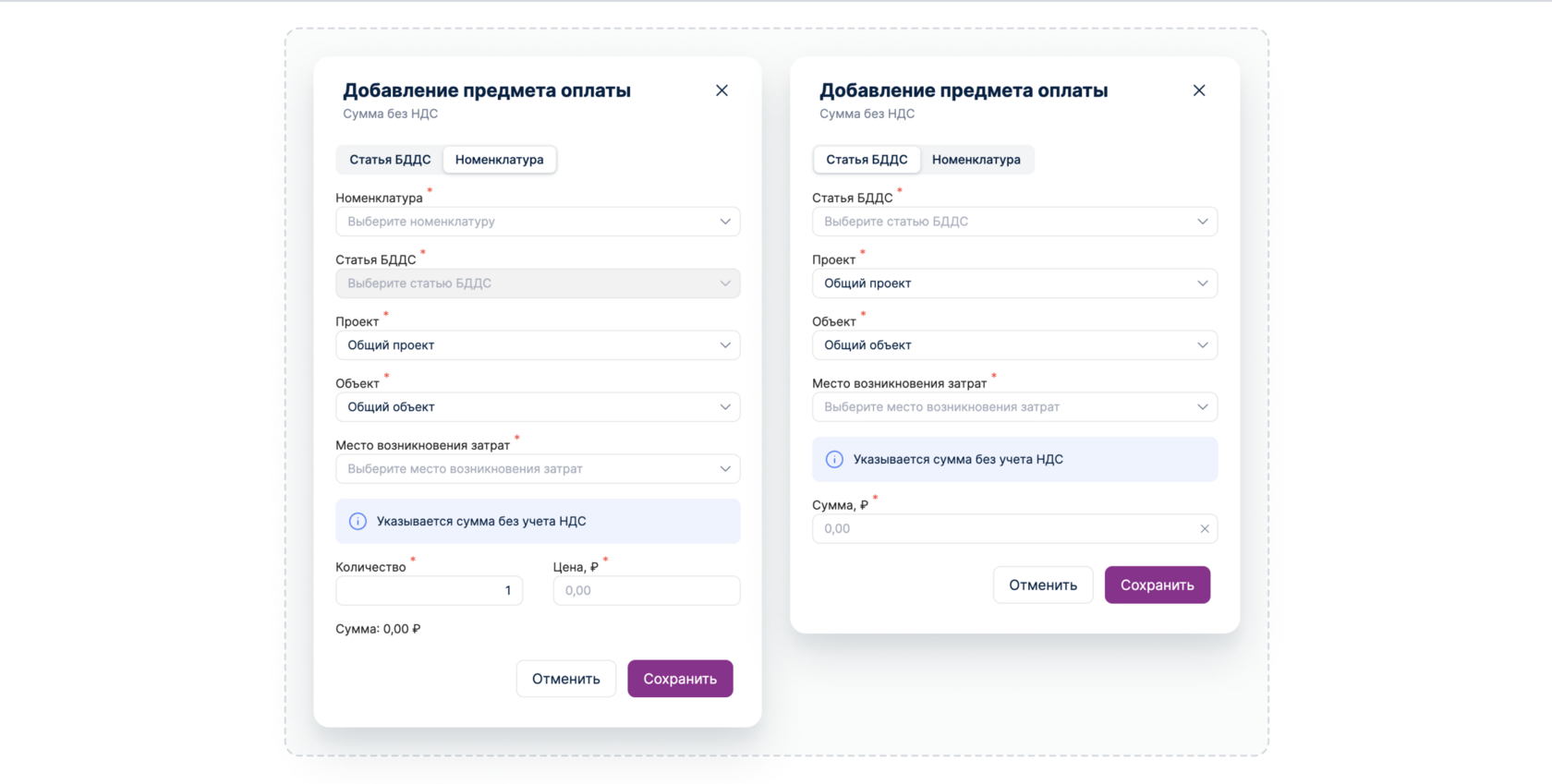
Нажимаете кнопку Добавить. Вы можете добавить либо только статью БДДС или определенную номенклатуру.
Нажимаете кнопку «Сохранить».
В табличной части появляется выбранная вами номенклатура или статья БДДС»
Нажимаете кнопку «Сохранить».
В табличной части появляется выбранная вами номенклатура или статья БДДС»
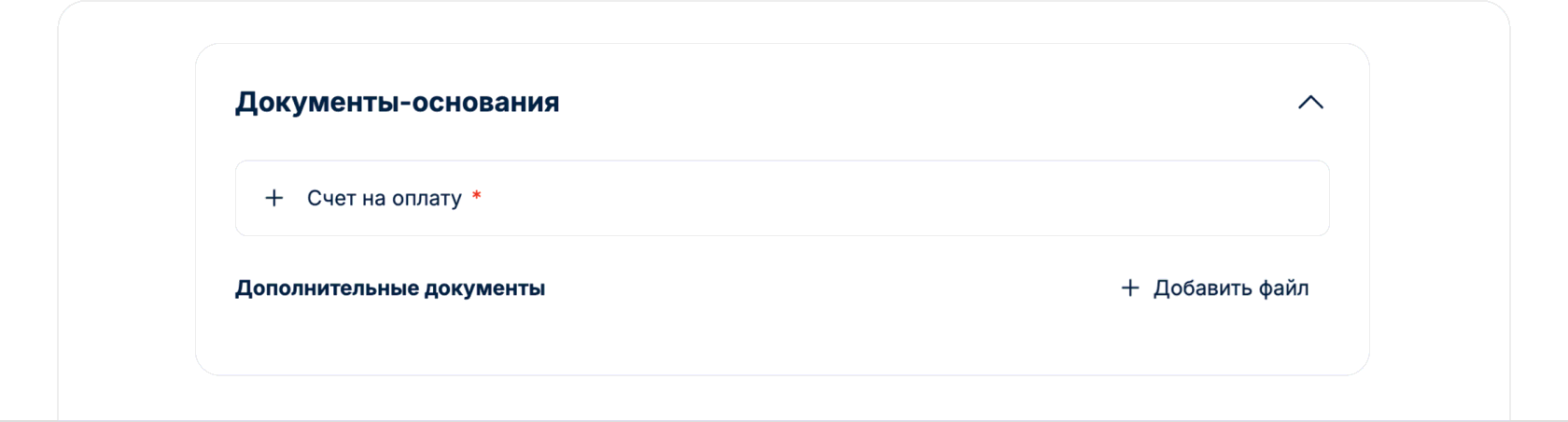
Документы-основания
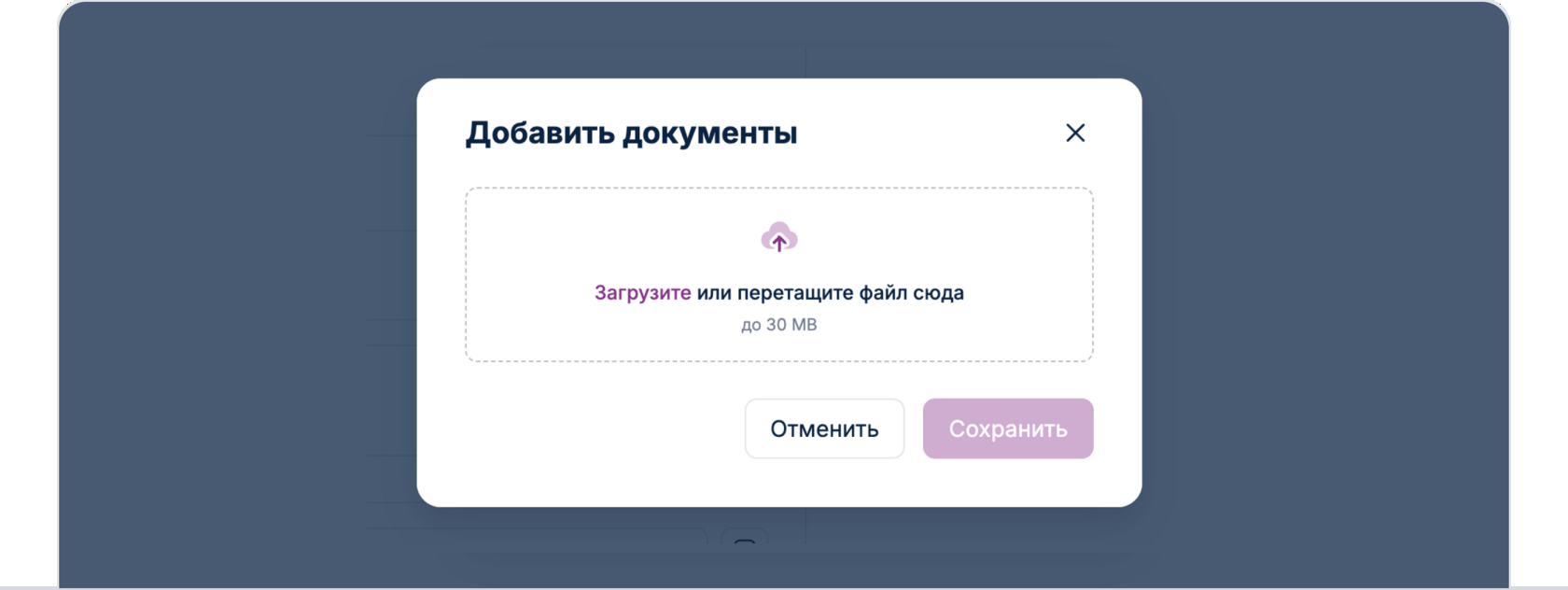
Необходимо обязательно добавить файл выставленного счета на оплату. Нажимаете кнопку «Добавить файл», после этого можете перетащить нужный файл с рабочего стола компьютера либо нажать на надпись «Загрузите» и выбрать нужный файл. После этого нажимаете «Сохранить».
После того как заполнили все данные, можно отправлять заявку «На согласование».
После того как заполнили все данные, можно отправлять заявку «На согласование».
Просмотр заявок
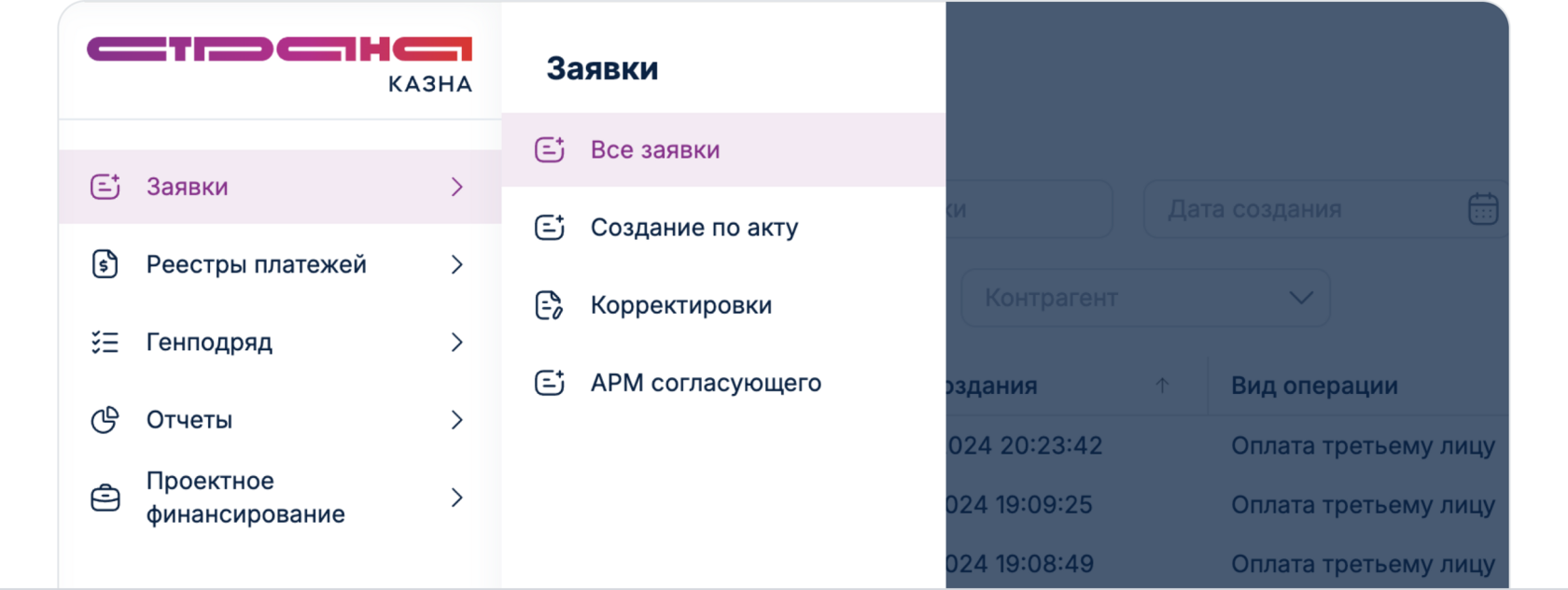
Посмотреть все свои созданные заявки можно в журнале Заявки
Работа с журналом заявок
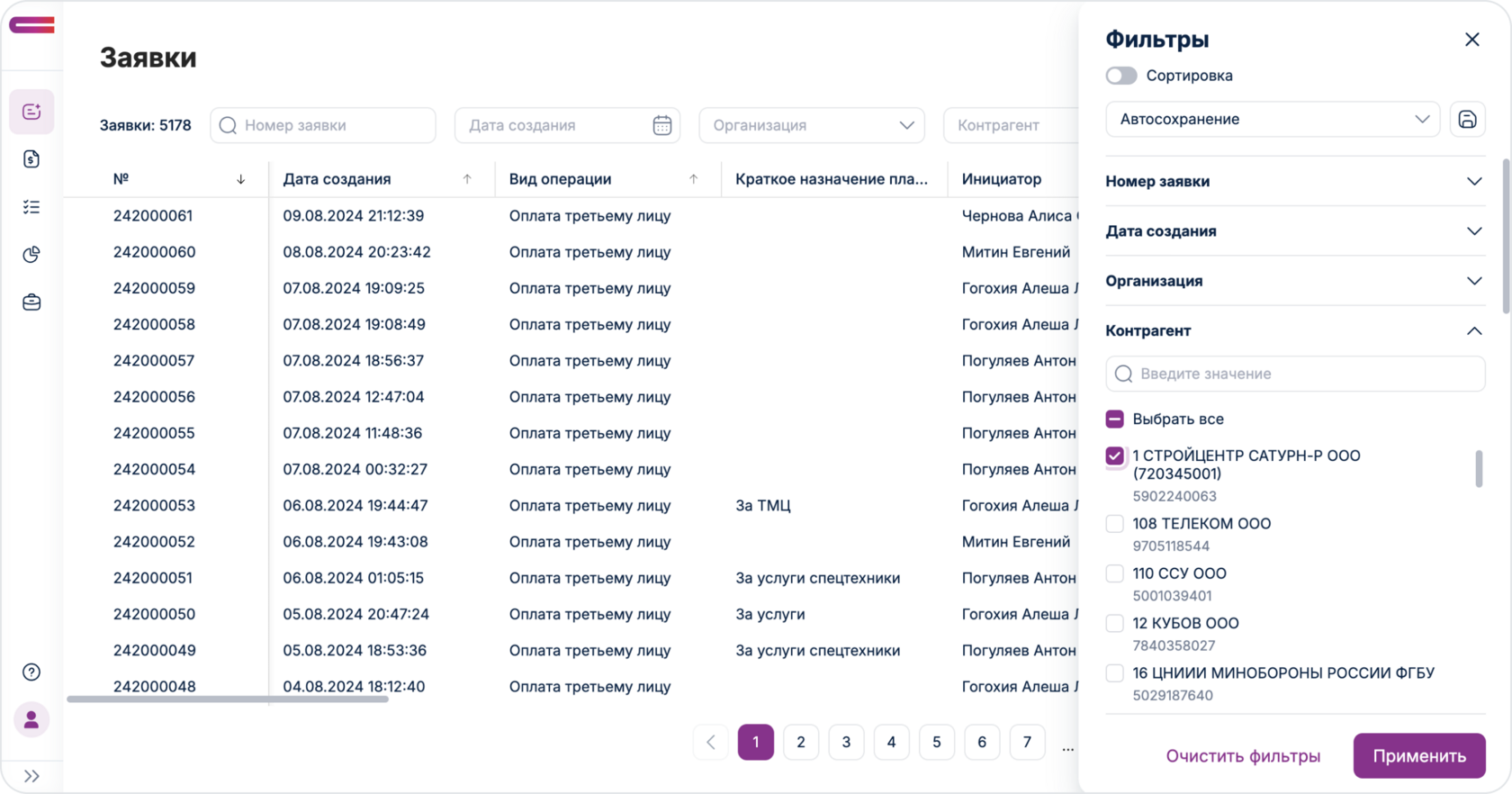
В данном журнале можно посмотреть все свои созданные заявки, так же можно отфильтровать данный список для того что бы найти определенные заявки. Для того что бы открыть Фильтры необходимо нажать на соответствующую кнопку
Фильтры
У вас откроется список фильтров в котором вы можете указать нужные для вас параметры и отфильтровать список.
Для примера вы можете указать нужную организацию, и объект строительства, после этого нажать кнопку «Применить» и у вас в списке появятся только отфильтрованные заявки по данным параметрам.
Что бы сбросить все фильтры, нужно нажать на кнопку «Очистить фильтры».
Для примера вы можете указать нужную организацию, и объект строительства, после этого нажать кнопку «Применить» и у вас в списке появятся только отфильтрованные заявки по данным параметрам.
Что бы сбросить все фильтры, нужно нажать на кнопку «Очистить фильтры».
Дублирование заявки
Так же в программе предусмотрена возможность дублирования заявки.
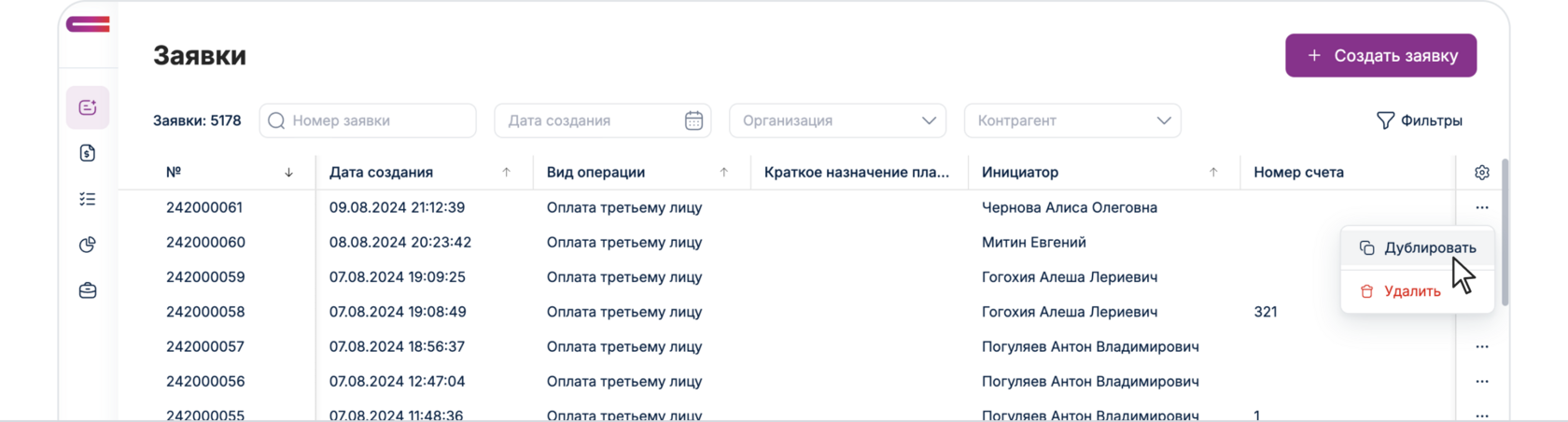
Для этого необходимо справа в списке нажать на кнопку в виде трех точек, и после этого нажать «Дублировать», высветиться окно в котором нужно нажать «Дублировать». После этого у вас создастся новая заявка, необходимо будет только до заполнить номер и дату счета, добавить номенклатуру и добавить файл счета.
Для этого необходимо справа в списке нажать на кнопку в виде трех точек, и после этого нажать «Дублировать», высветиться окно в котором нужно нажать «Дублировать». После этого у вас создастся новая заявка, необходимо будет только до заполнить номер и дату счета, добавить номенклатуру и добавить файл счета.