

АРМ Согласующего
Вход в АРМ Согласующего
1.
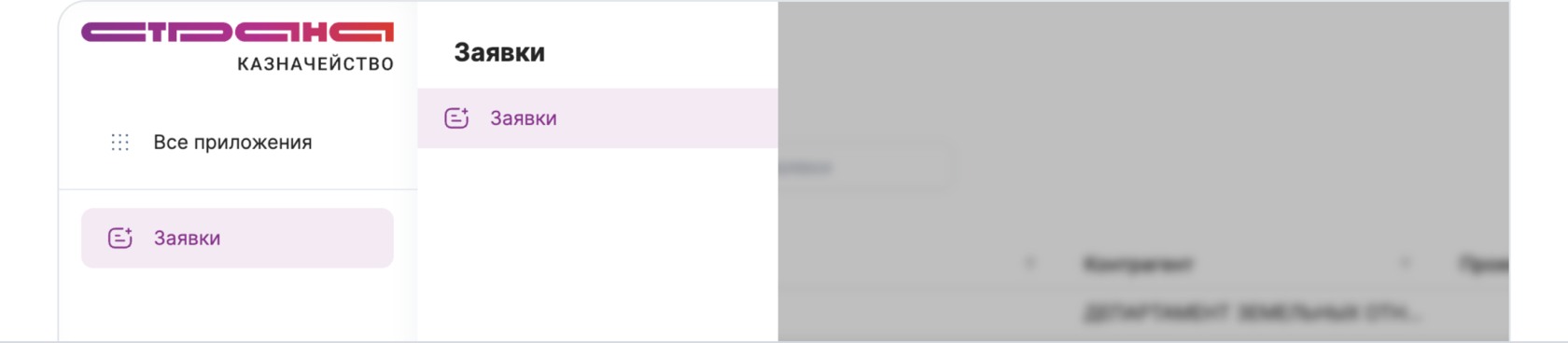
Пользователь входит в меню Заявки слева на панели выбирает АРМ согласующего

2.
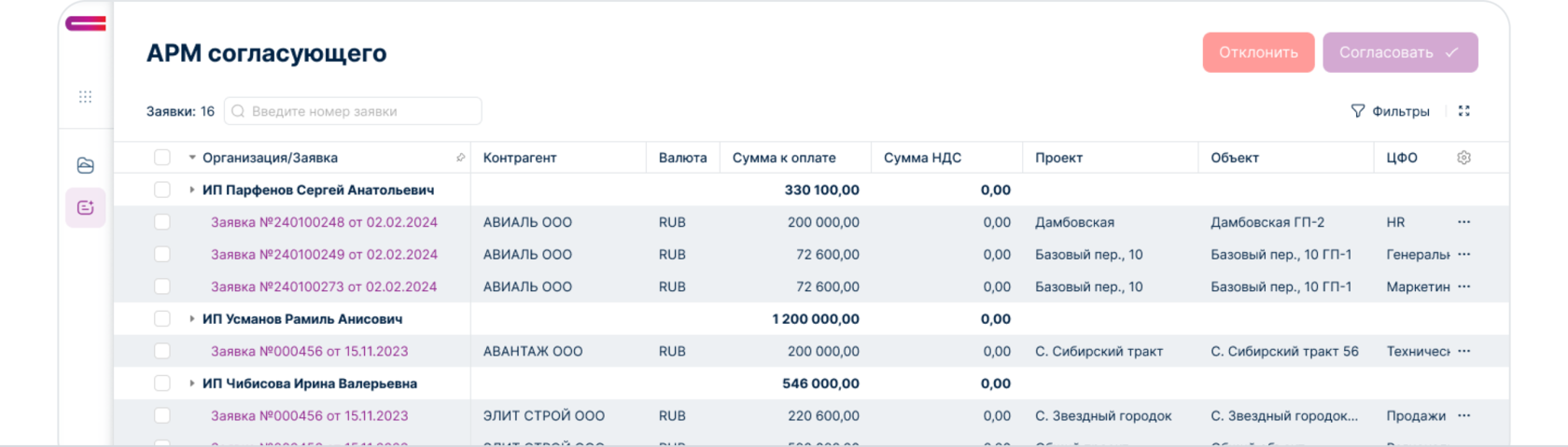
Открывается АРМ согласования заявок для его Роли

Доступный функционал
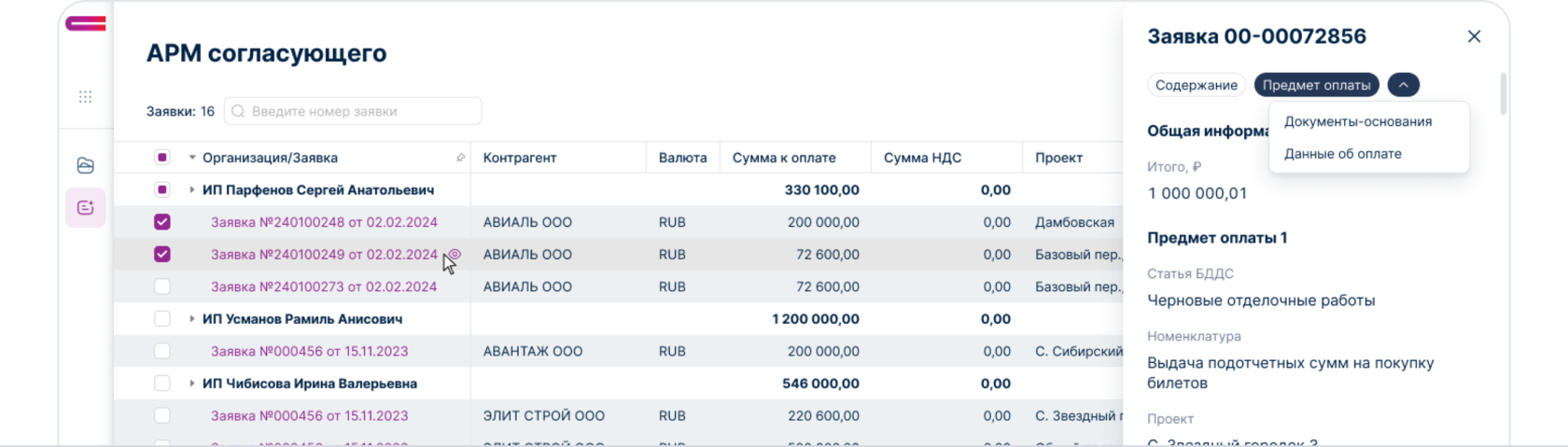
Переход в карточку заявки через ссылку с таблице (Заявка №240100273 от 02.02.2024)
1.
Быстрый просмотр заявки — при наведении появляется иконка Глаз
2.
Просмотр договора — пользователь в столбце Договор нажимает на ссылку

с Карточкой Договора во вкладке Связи можно посмотреть Прикрепленные документы. Если не открылся 1С ДО, то появится уведомление со ссылкой по которой можно перейти
тогда откроется 1С ДО
3.

Признак Срочной оплаты — обозначает, что такую заявку требуется СРОЧНО оплатить
4.

Проставить признак Срочной оплаты возможно, только под определенной ролью: Региональный директор, Управляющий проектами, НКО
Важно

Согласовать/Отклонить — для всех Ролей (в данном случае: БК, ФК, НКО)
5.
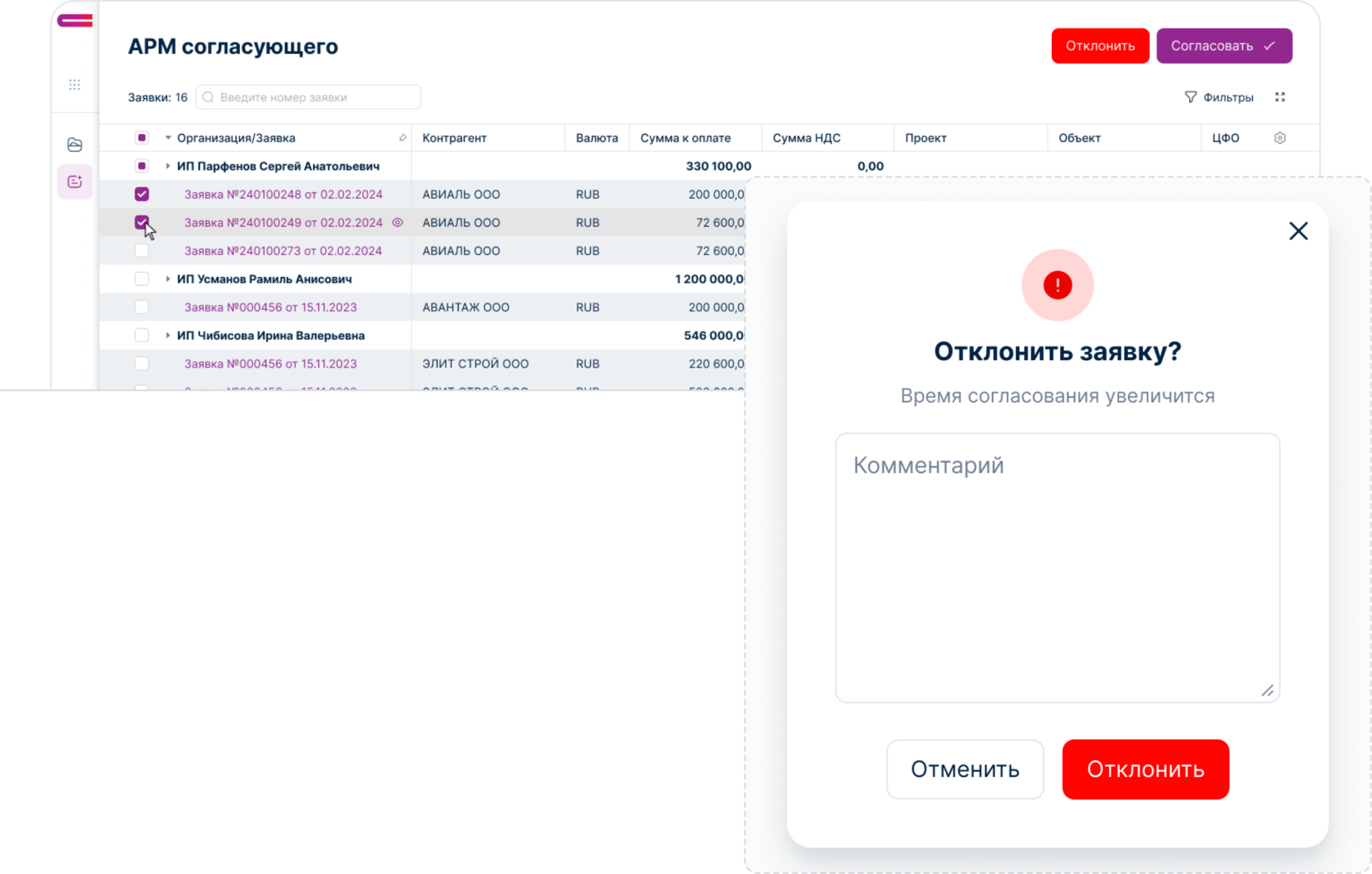
В случае отклонения заявки, необходимо оставить комментарий с причиной отклонения, в противном случае, заявка не будет отклонена
Важно

Пользователь проставляет галочку в чек-боксе возле необходимой заявки и нажимает на кнопку Согласовать/Отклонить
Пользователь может выбрать множество заявок и единовременно отклонить или согласовать
Через ••• в конце строки заявки в индивидуальном порядке Согласовать/Отклонить
Фильтры

Доступные фильтры:
Срок исполнения

Ожидаемая дата оплаты
Регион
Организация
Контрагент
Вид операции
Проект
Объект
Договор
Дата счёта
Инициатор
ЦФО
Статья БДДС
Номенклатура
Срочная оплата
Итоговый акт
Сумма к оплате, ₽
Настройка столбцов таблицы
При нажатии на шестеренку откроется окно управления таблицей
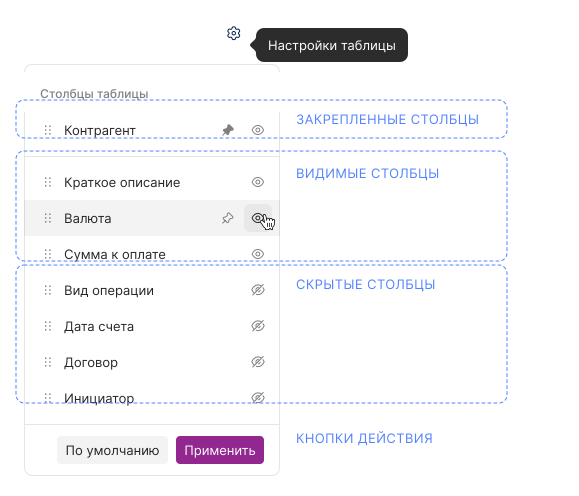
Иконка Закрепить позволяет закрепить нужный столбец в левой части таблицы для постоянного отображения
Иконка Скрыть — позволяет скрывать/отображать выбранный столбец

Примененные настройки сохранятся в последующих сессиях

Маршрут согласования
Если всё корректно заполнено, то пользователь нажимает на Согласование

